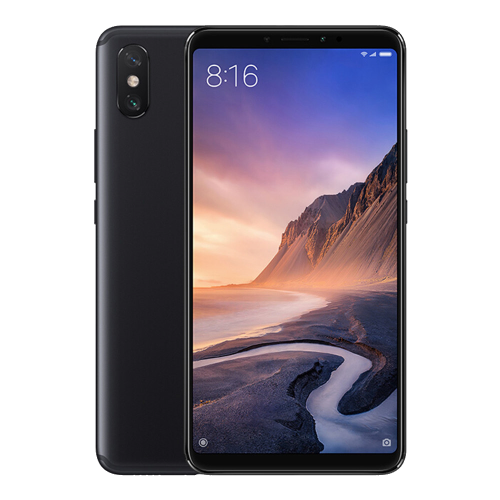
샤오미 mi max3 안드로이드15롬 설치하기
샤오미 mi max3 안드로이드 15 롬 설치하기
https://sourceforge.net/projects/mi-max-3-nitrogen/
다운로드한 롬은 SD CARD \ Download에 복사해 준다.
ProjectPixelage-v2.8-nitrogen-15.0--20250619-BPRGroup.zip
안드로이드 15롬을 설치하면 전체적으로 느려진다.
=====================================================
언락과 플레싱 작업은 스마트폰에 치명적인 결과를 초래할 수 있으므로
각별한 주의가 필요합니다.
잘못되었을 경우 아무도 책임지지 않습니다.
언락과 플레싱작업을 하면 모든 데이타는 초기화됩니다.
중요한 데이터 백업은 필수입니다.
=====================================================
시작하기 전
1 - 2 - 6번 작업을 성공적으로 끝내야 합니다.
=====================================================
1. 개발자옵션 만들기
https://december.tistory.com/1479
2. 샤오미 홍미노트 7 프로 언락 하기
https://december.tistory.com/1483
3. 샤오미 홍미노트 7 프로 언락오류 해결방법
https://december.tistory.com/1484
4. 홍미 노트7 프로 violet 글로벌롬(인도롬) 플레싱 하기
https://december.tistory.com/1481
5. 샤오미폰 MIUI 10 카카오톡 알림 받기
https://december.tistory.com/1385
6. windwos에 스마트폰 드라이버 올리기
https://december.tistory.com/1729
7. REDMI Note7 Pro Violet에 TWRP 리커버리 안드로이드 13 설치하기
https://december.tistory.com/1728
8. Fastboot press any key to shutdown 오류 해결법
https://december.tistory.com/
9. Mi Max 3에 OrangeFox와 안드로이드 13 설치하기
https://december.tistory.com/1730
10. Fastboot사용 시 fastboot press any key to shutdown 에러 해결
https://december.tistory.com/1731
========================================================================
기본적으로 RECOVERY 파일은
OrangeFox R12.1.5 이상 버전이 설치되어 있어야 한다.
오렌지 폭스 Recovery 원클릭 설치

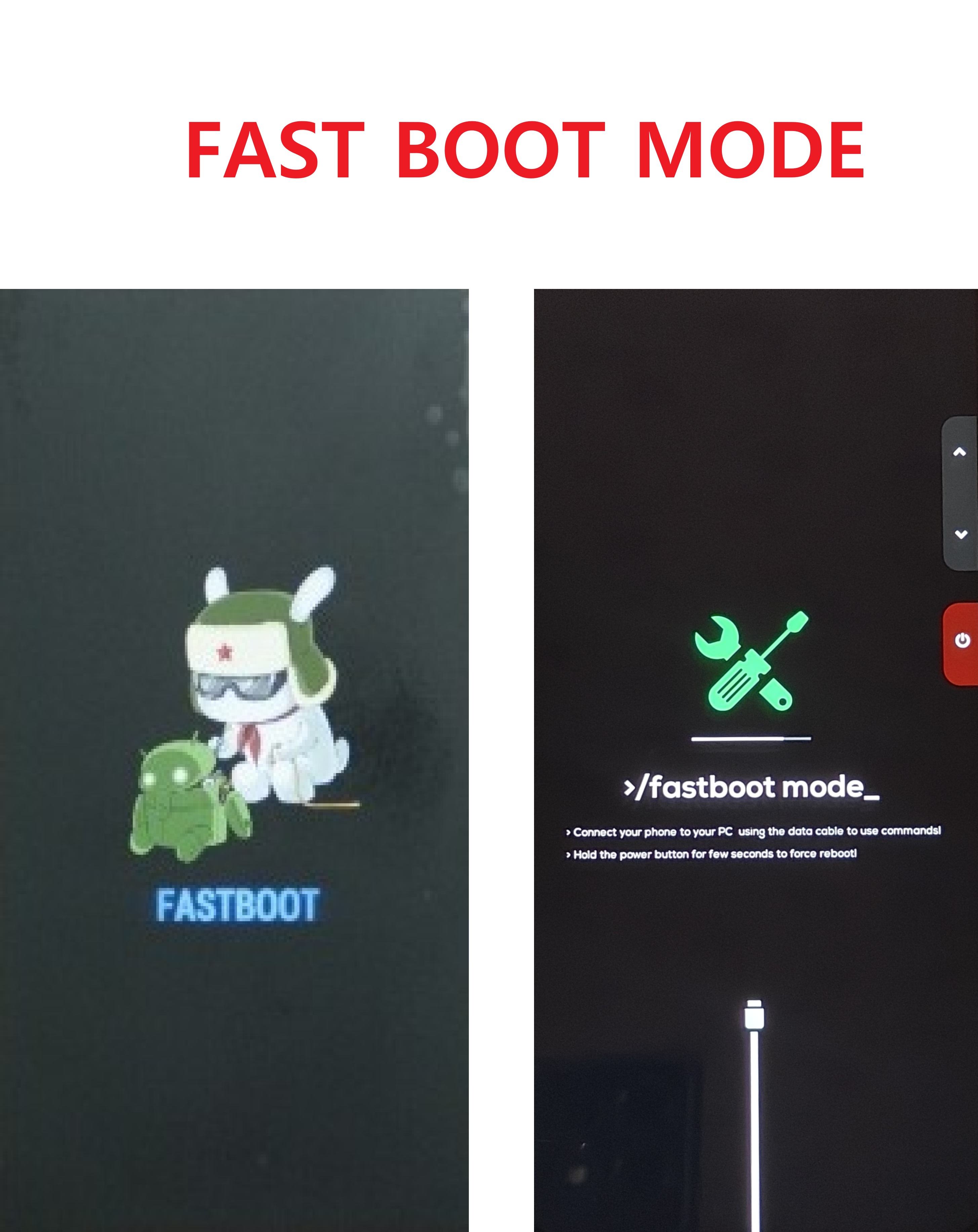
=>0. 전원과 볼륨- 를 동시에 눌러 fastboot Mode로 들어간다.
-> 컴퓨터와 연결한다.

=> 1. 탐색기에서 Orange Fox Nitrogen oneclick 폴더를 열고
open.CMD를 관리자 모드로 실행한다.
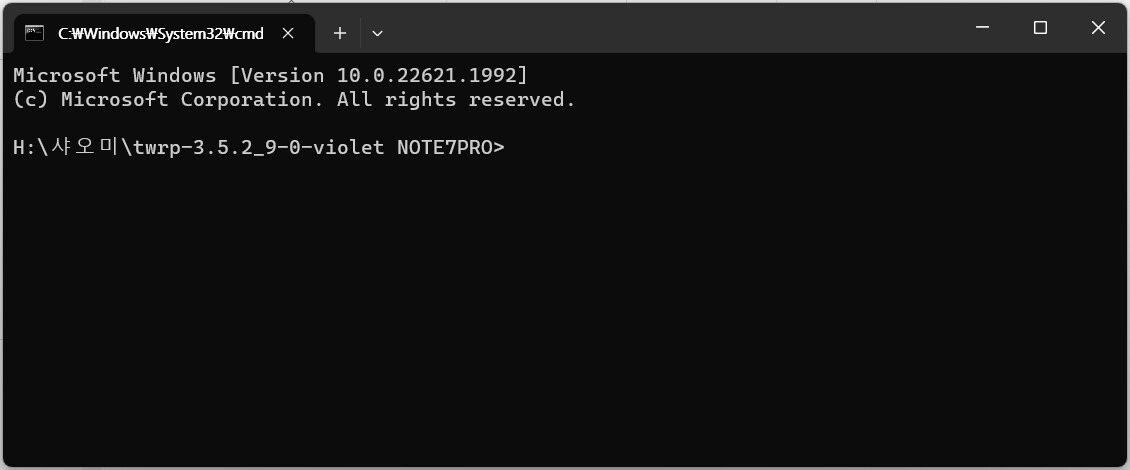
Orange Fox Nitrogen oneclick 폴더에서 아래와 같은 창이 열린다.
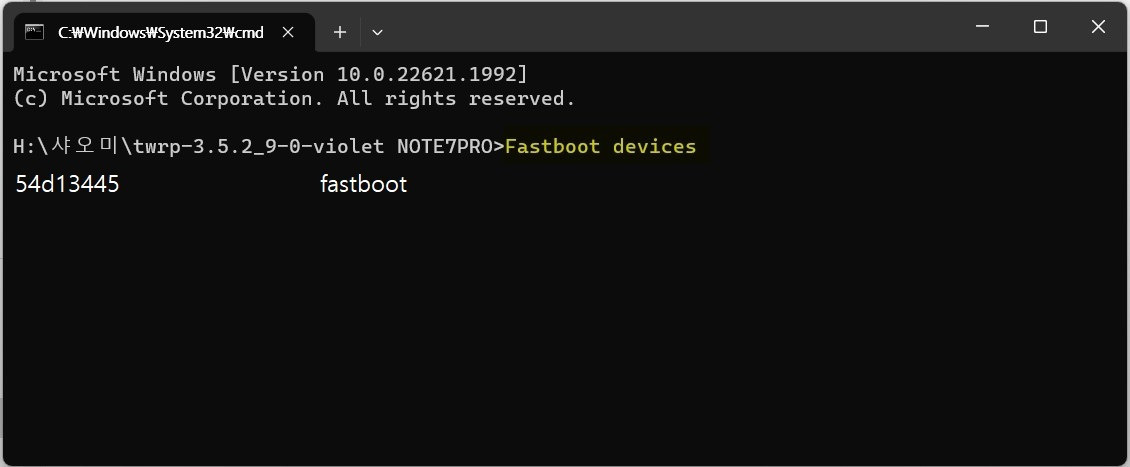
=>2. Fastboot devices라고 입력한다.
아래와 비슷하게 나오면 스마트폰이 정상적으로 컴퓨터에 인식된 것이다.
아무것도 안 나오면 케이블을 다시 연결하고 작업해 본다.
그래도 안되면 아래 3 단개를 다시 확인한다.
아주 중요하다.
1. 개발자옵션 만들기
https://december.tistory.com/1479
2. 샤오미 홍미노트 7 프로 언락 하기
https://december.tistory.com/1483
3. windwos에 스마트폰 드라이버 올리기
https://december.tistory.com/1729
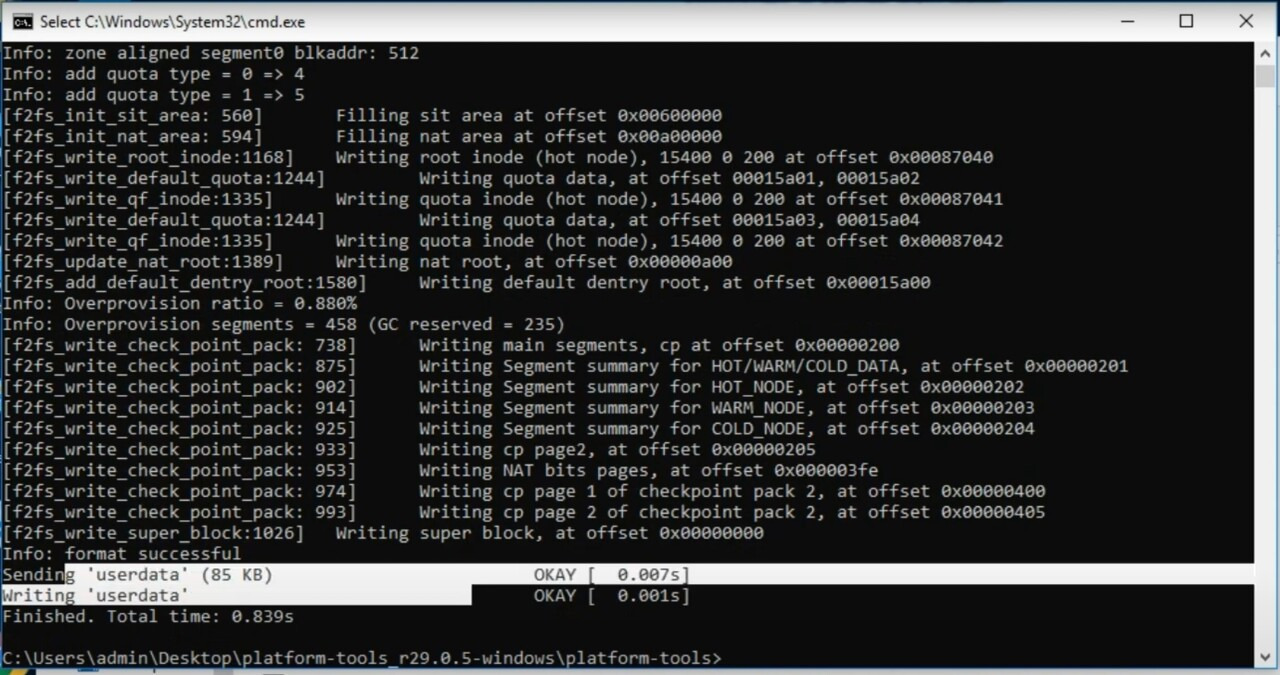
=>3. Fastboot format userdata라고 입력한다.
아래와 같은 화면이 안 나오고 실패하는 경우가 있다.
실패했을 경우 걱정할 필요 없다.
그냥 진행한다.
OrangeFox-Recovery 설치 후 리커버리모드에서 포맷 작업해 주면 된다.
OrangeFox-Recovery 설치 후 format을 진행해 주면 된다. ==>12.
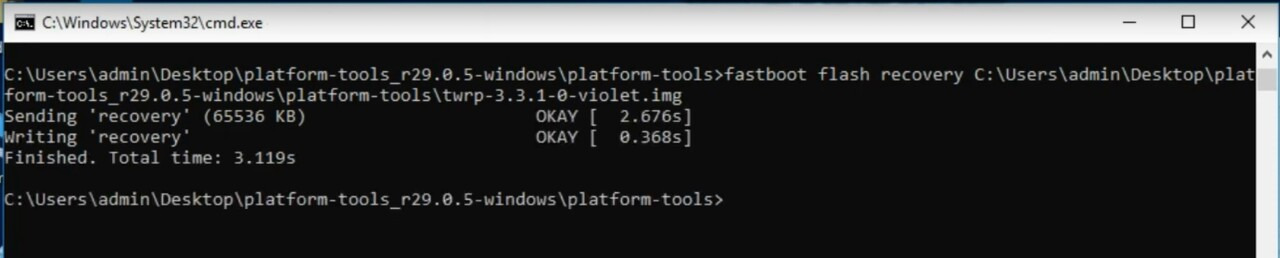
=>4. Orange Fox Nitrogen 이미지 올리기
fastboot flash recovery recovery.img를 실행시킨다. ( 여기서부터는......... 베치 파일을 사용한다.)
* 여기서부터 전용 리커버리 화일이 필요한지 여부를 확인해야 한다.
* 롬파일과 recovery.img 파일이 같이 제공되면 Orangefox Nitrogen oneclick 폴더에 덮어 씌우고 작업 한다.
Orange Fox Nitrogen oneclick.bat 으로 만들었으니
탐색기를 열어 베치파일을 실행시킨다.
=>5. 탐색기에서 Orange Fox Nitrogen oneclick.bat 파일을 실행시켜 준다.

=>6. 2번 FASTBoot Mode 선택
엔터
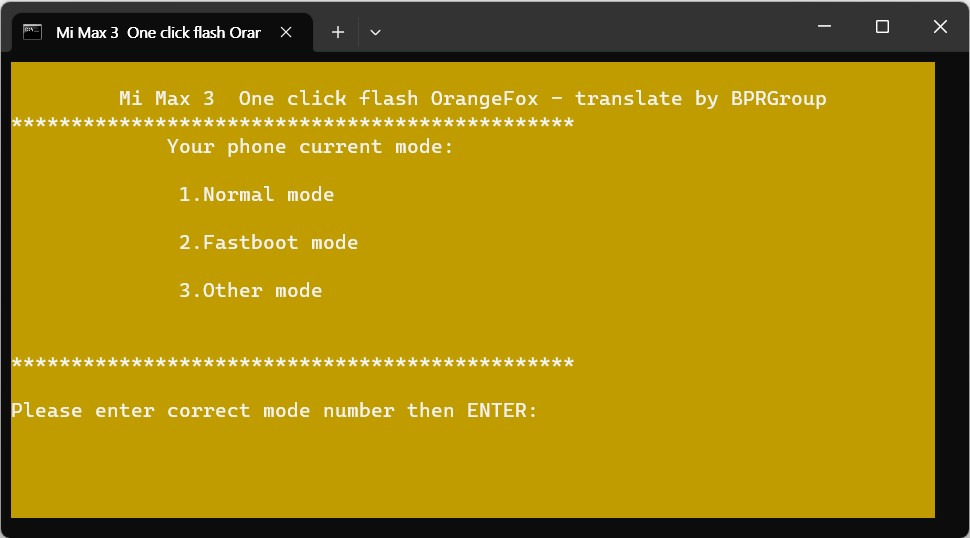
=>7. 다시 2번 Phone in FASTBoot Mode 선택
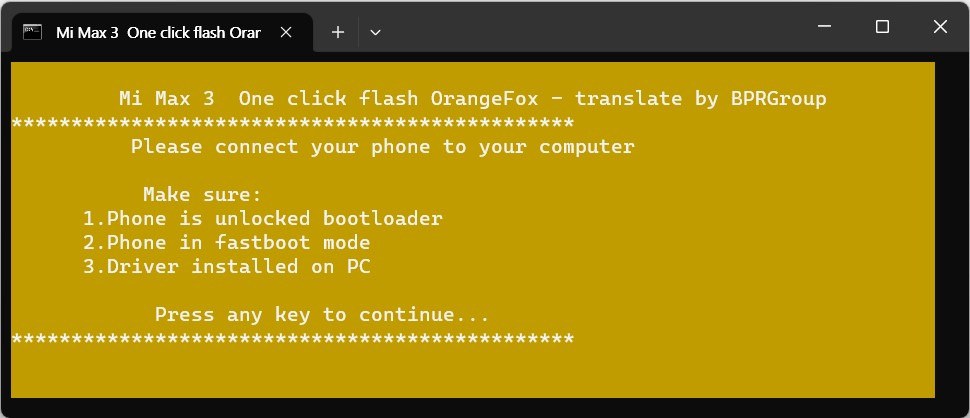
=>8. 2초 정도 후 FLASH 작업이 진행된다.
여기서 멈춰 있으면 USB 케이블을 다시 연결하고 2초 정도 기다린다.
fastboot device에서 장치 인식을 정상적으로 했으므로 진행된다.

=>9. Flash recovery complete 가 나오면 정상적으로 진행된 거라고 보면 된다.


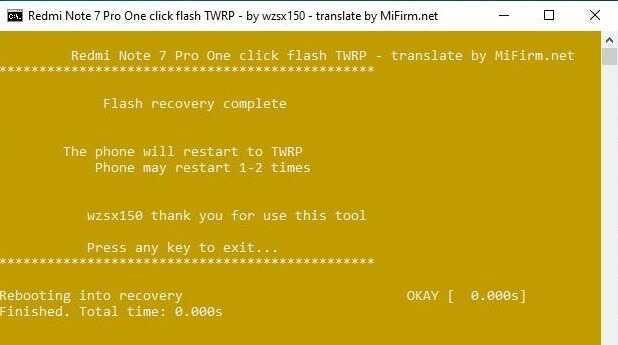
-> 컴퓨터와 분리한다.
OrangeFox-Nitrogen 이미지 설치 작업이 끝났다.
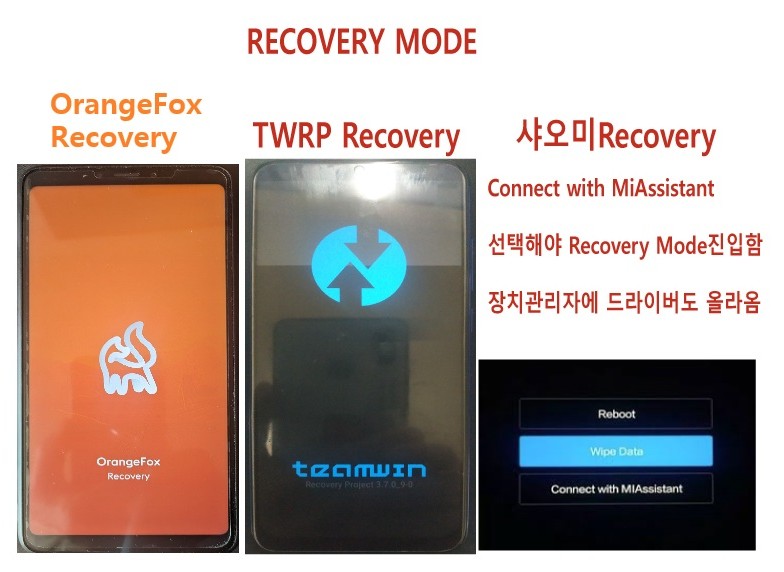
=>10. 스마트폰 전원을 끄고 오렌지폭스 리커버리 화면으로 들어간다.
전원과 볼륨+ 키를 동시에 눌러 준다.

안드로이드 15 롬을 인스톨해야 한다.
OrangeFox 리커버리 모드로 진입한다.
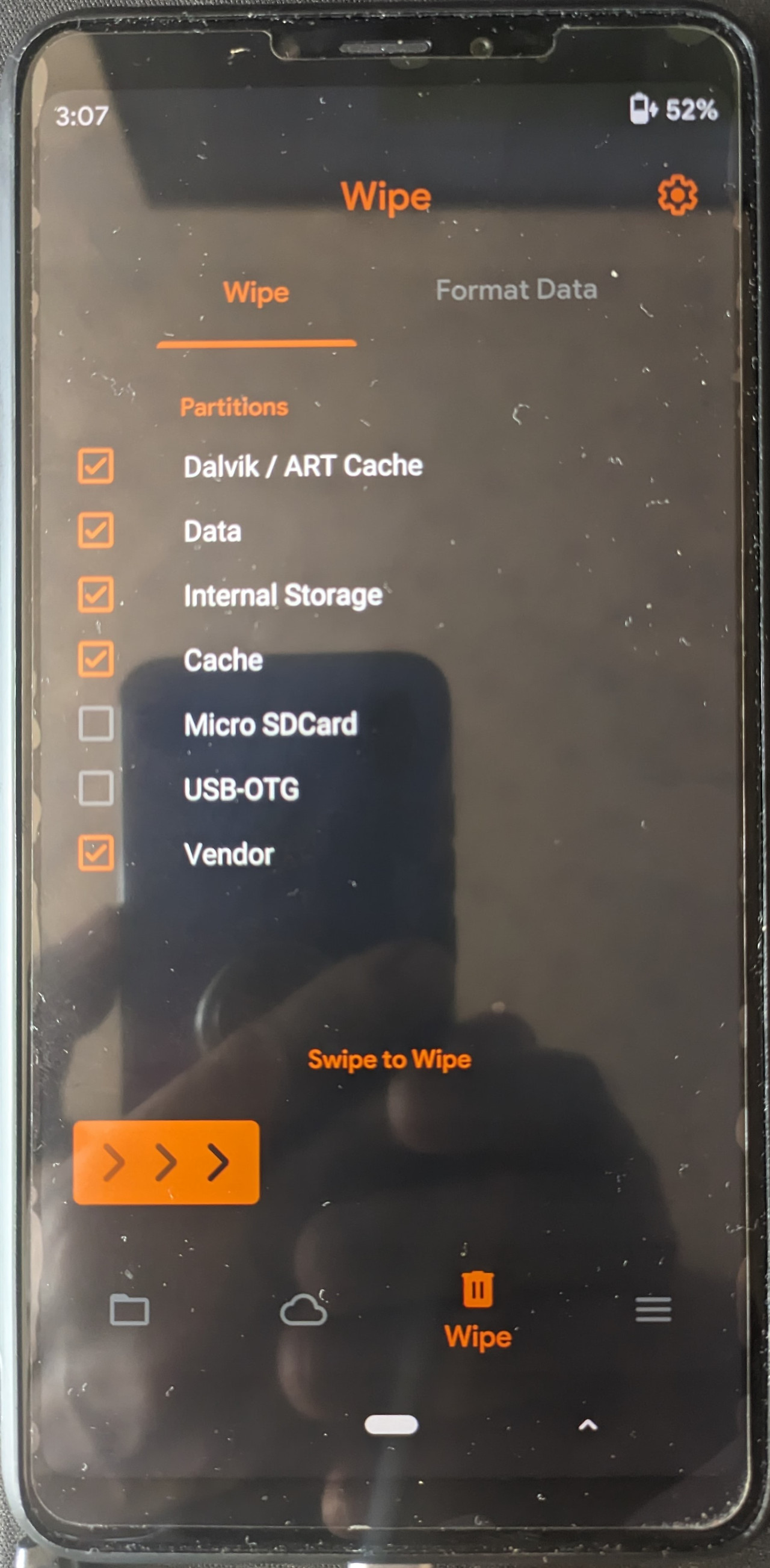
=>11. 포맷
휴지통모양의 Wipe 선택한다.
DAlvic
Data
Internal Storage
Cache
Vender
선택해서 진행한다.(화살표 3개 바를 오른쪽으로 밀어준다.)
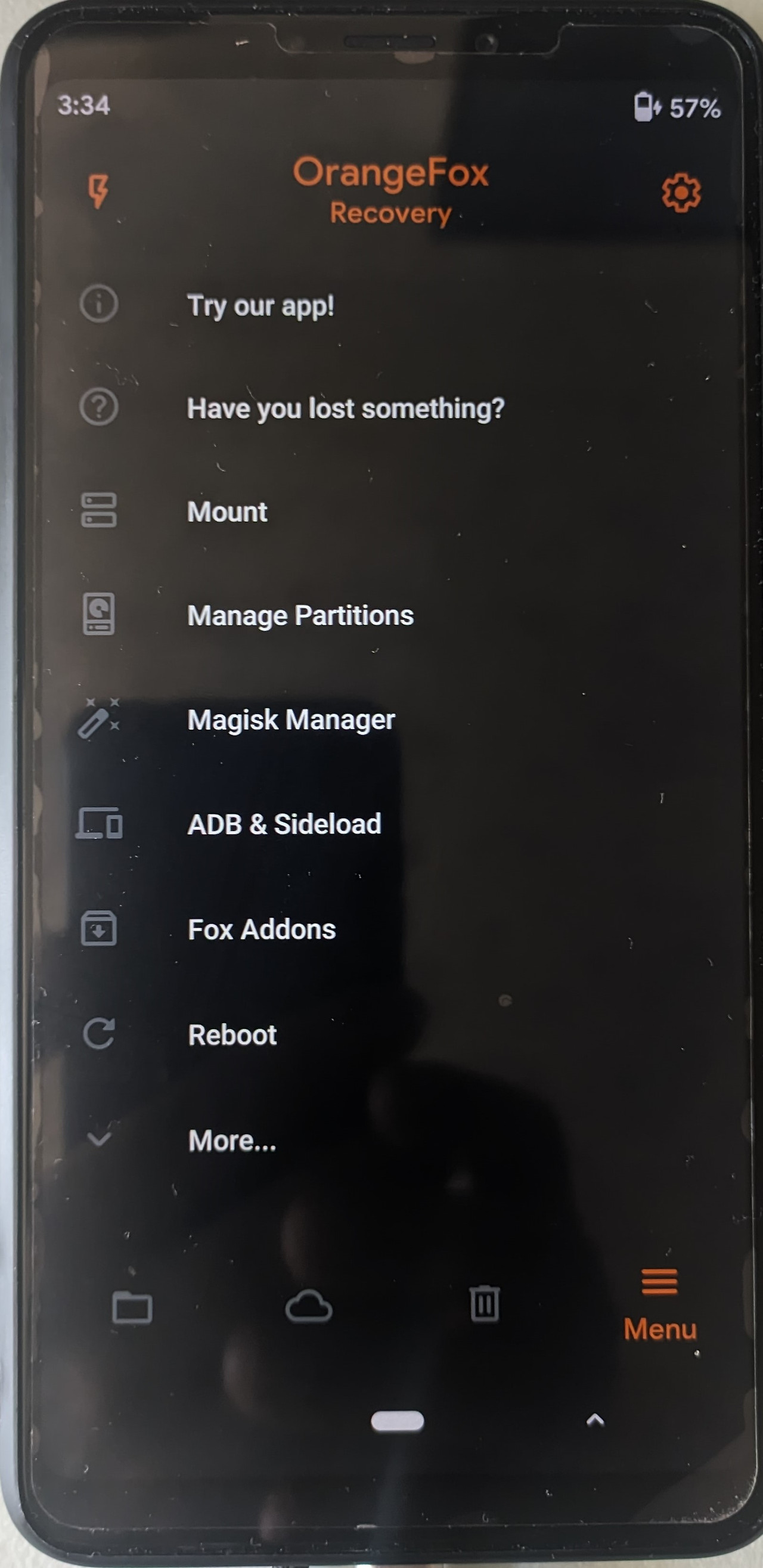
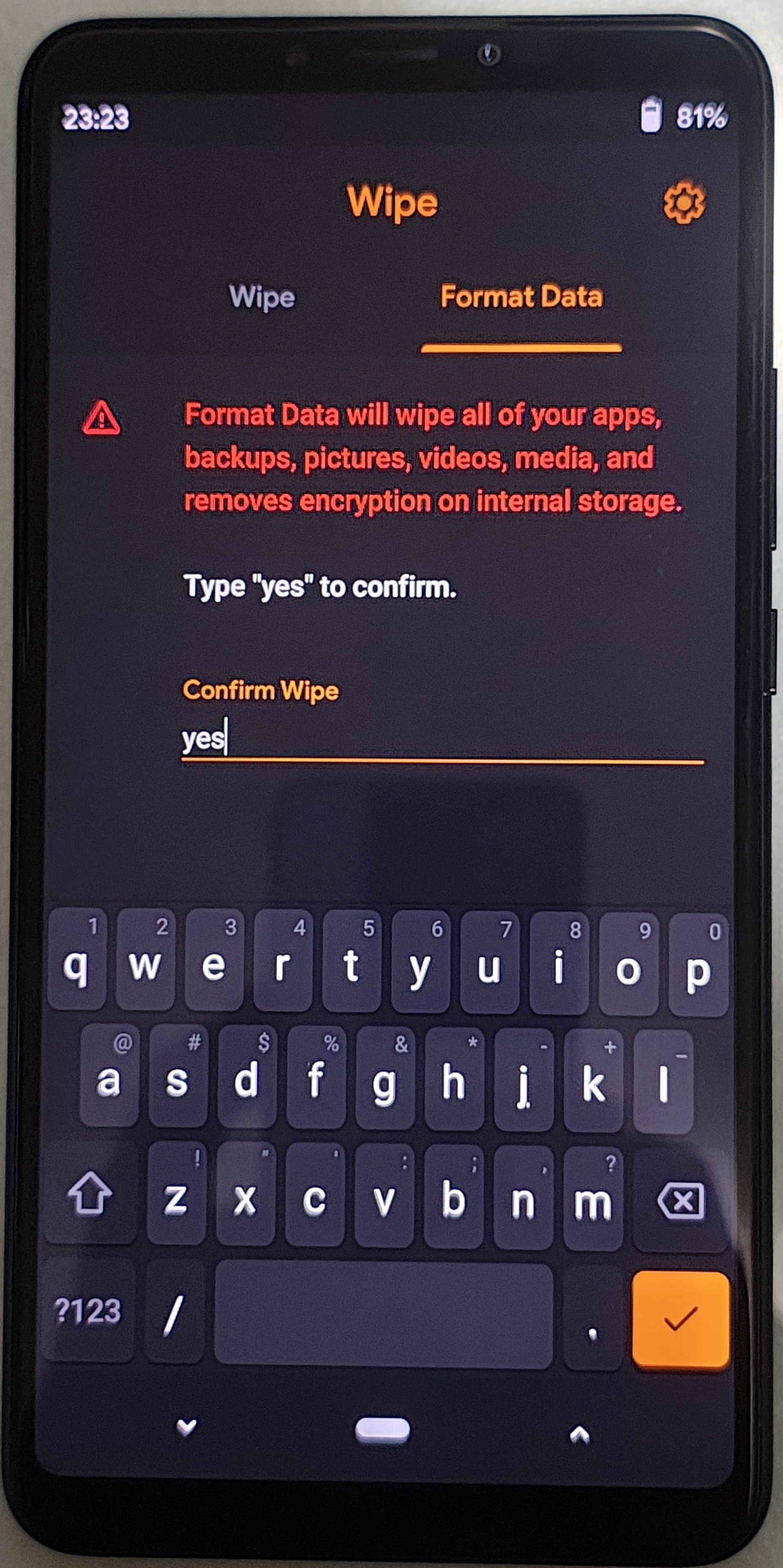
=>12. format Data 선택하고 YES를 입력해 준다.

=>13. 안드로이드 15 롬 인스톨
어떤롬을 인스톨해도 상관없다. (인스톨 실패하는 롬은 그냥 건너뛰고 다른 롬으로 인스톨한다.)
방법도 똑같고 진행 과정도 전혀 차이가 없다.
픽셀롬 기반이라 기본적으로 차이는 없어 보인다.
ProjectPixelage-v2.8-nitrogen-15.0--20250619-BPRGroup.zip
File
- Micro SD Card 선택
- 안드로이드 15 롬이 들어 있는 폴더 선택 (download 폴더 )
원하는 롬을 설치해 준다.
ProjectPixelage-v2.8-nitrogen-15.0--20250619-BPRGroup.zip
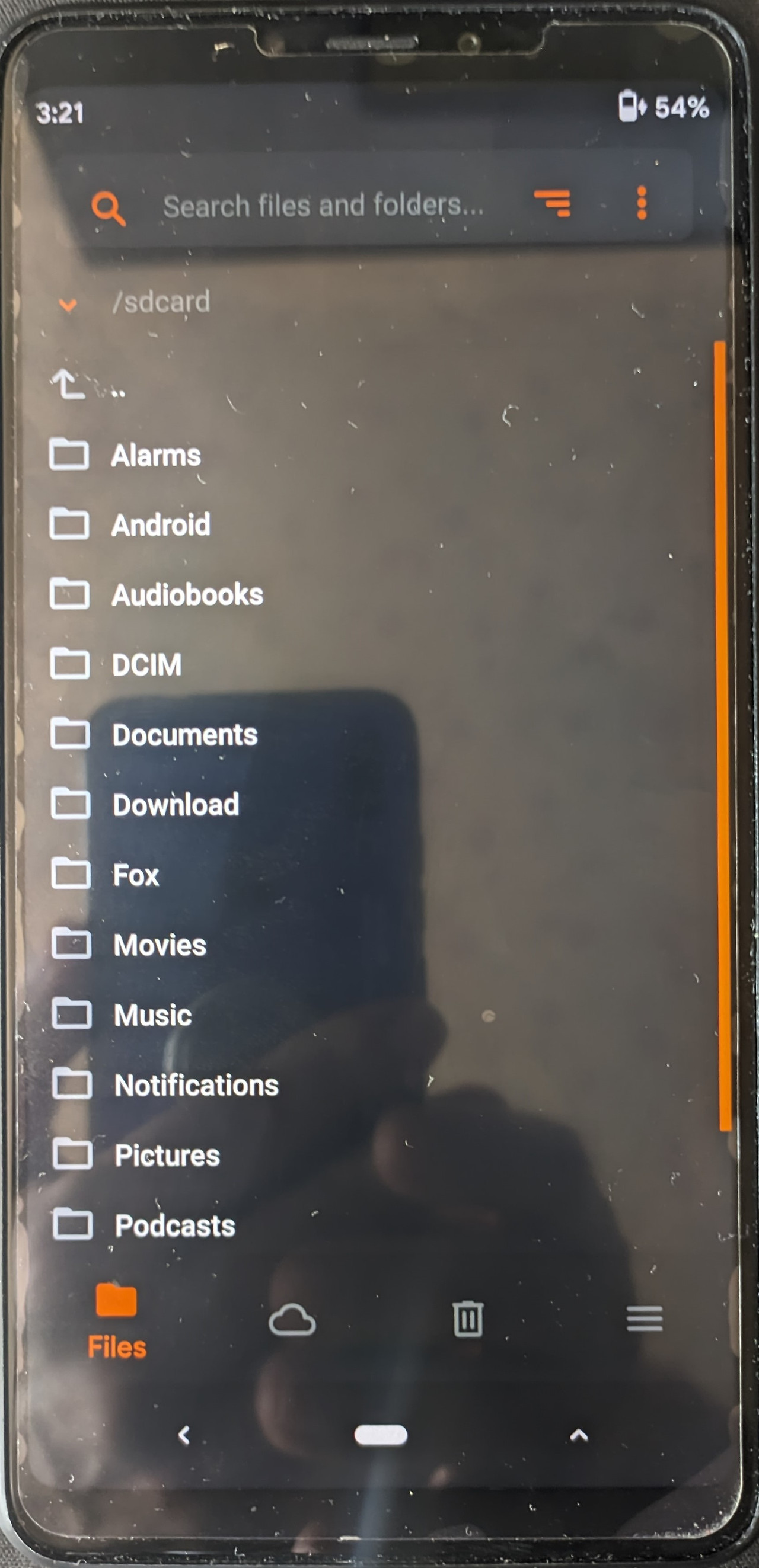


=< 마이크로 SD 카드에서 원하는 안드로이드 15 롬을 선택해 주면 된다.
ProjectPixelage-v2.8-nitrogen-15.0--20250619-BPRGroup.zip
아래 설치 과정그림과 좀 다르게 설치가 된다.(캡처를 안 해서 참고용으로 올렸음)
언어는 잉글리시 선택하고 계속 NEXT 누르면 비슷하게 진행한다.


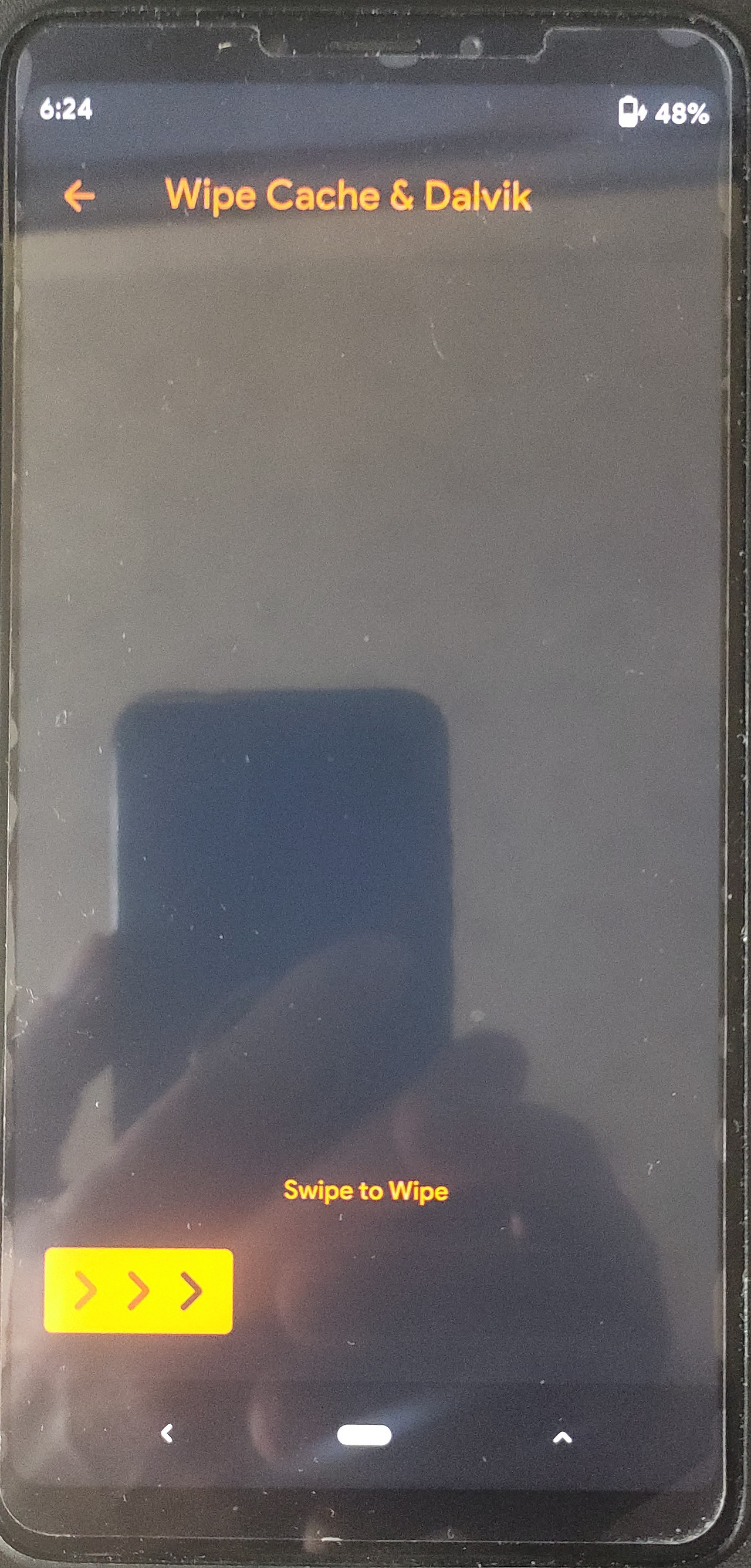
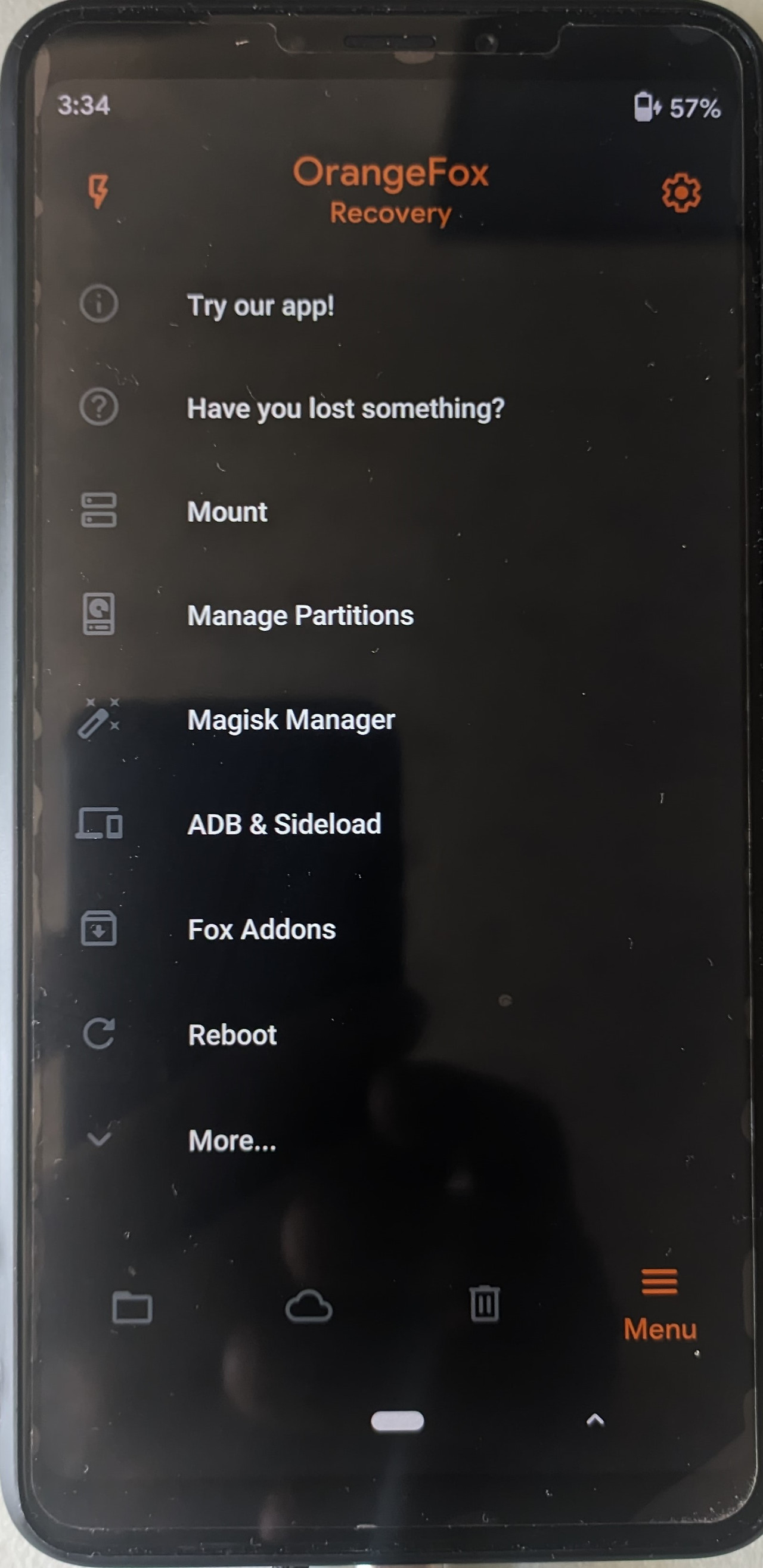
=< 설치 완료 후 Wipe Caches를 실행시켜 주고 재부팅한다.

=< 재부팅
롬 설치가 끝나면
MENU
- Reboot
- System 선택해서 재부팅한다.

9. Mi Max 3에 OrangeFox와 안드로이드 13 설치하기 참조
https://december.tistory.com/1730
Mi Max3용 안드로이드 최신버전 모음
아쉽지만
안드로이드 15까지 업데이트되고 더 이상의 업데이트는 없는 것 같다.
오렌지 폭스 리커버리도 R12.1.5 버전 이후로는 찾을 수가 없다.
https://sourceforge.net/projects/mi-max-3-nitrogen/
ProjectPixelage-v2.8-nitrogen-15.0--20250619-BPRGroup.zip 설치
리커버리 파일과 호환성 때문인지 설치가 안 되는 롬도 있으니 설치가 안되는 롬을 계속 인스톨할 필요는 없다.
아마도 파티션 문제로 예상된다.
EX) CRDROID 안드로이드 15 롬 파일은 설치 안됨
ProjectPixelage-v2.8-nitrogen-15.0--20250619-BPRGroup.zip 롬은 깔끔하게 설치된다.