샤오미 Note7 PRO Violet 안드로이드 16 롬 설치하기
MP3 플레이어로 사용(파워앰프)
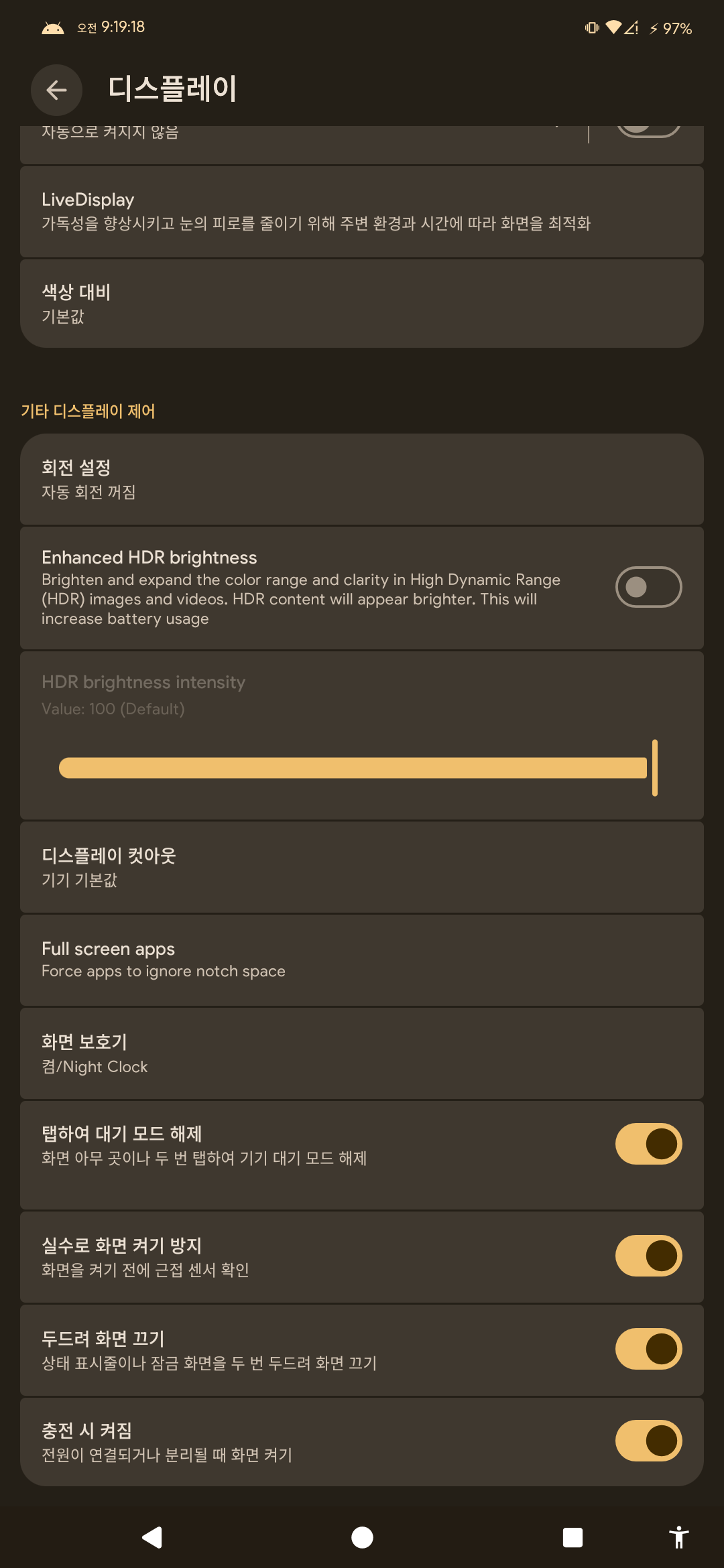
돌비애트모스는 사용 안함 설정
- 이어폰에서 베이스음이 과도하게 출력되어 소리가 엉망이 됨
- 파워앰프 이퀄라이저와 충돌해 소리가 이상해짐
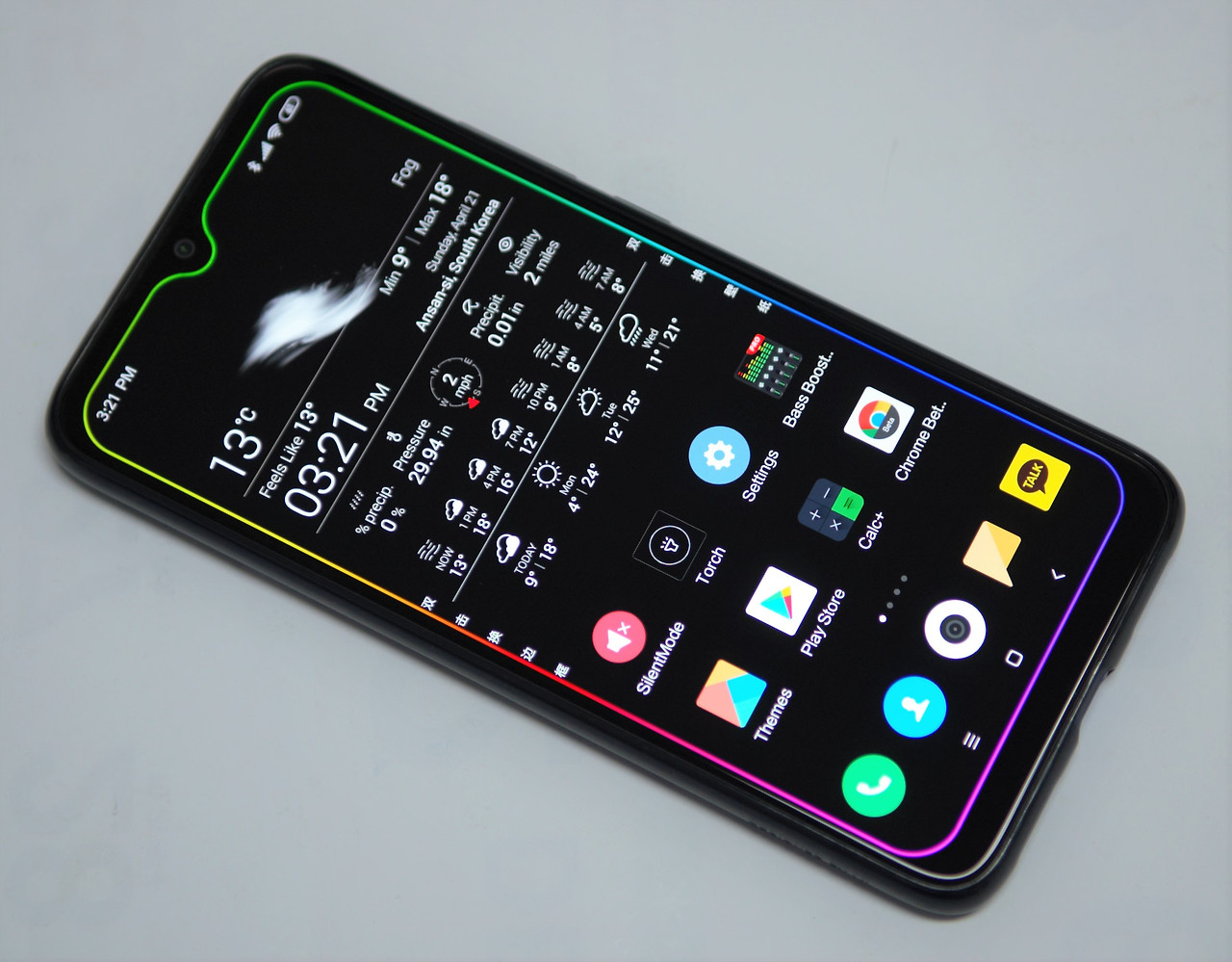
샤오미 Note7 PRO Violet용 안드로이드 16 롬 모음 (비공식 롬)
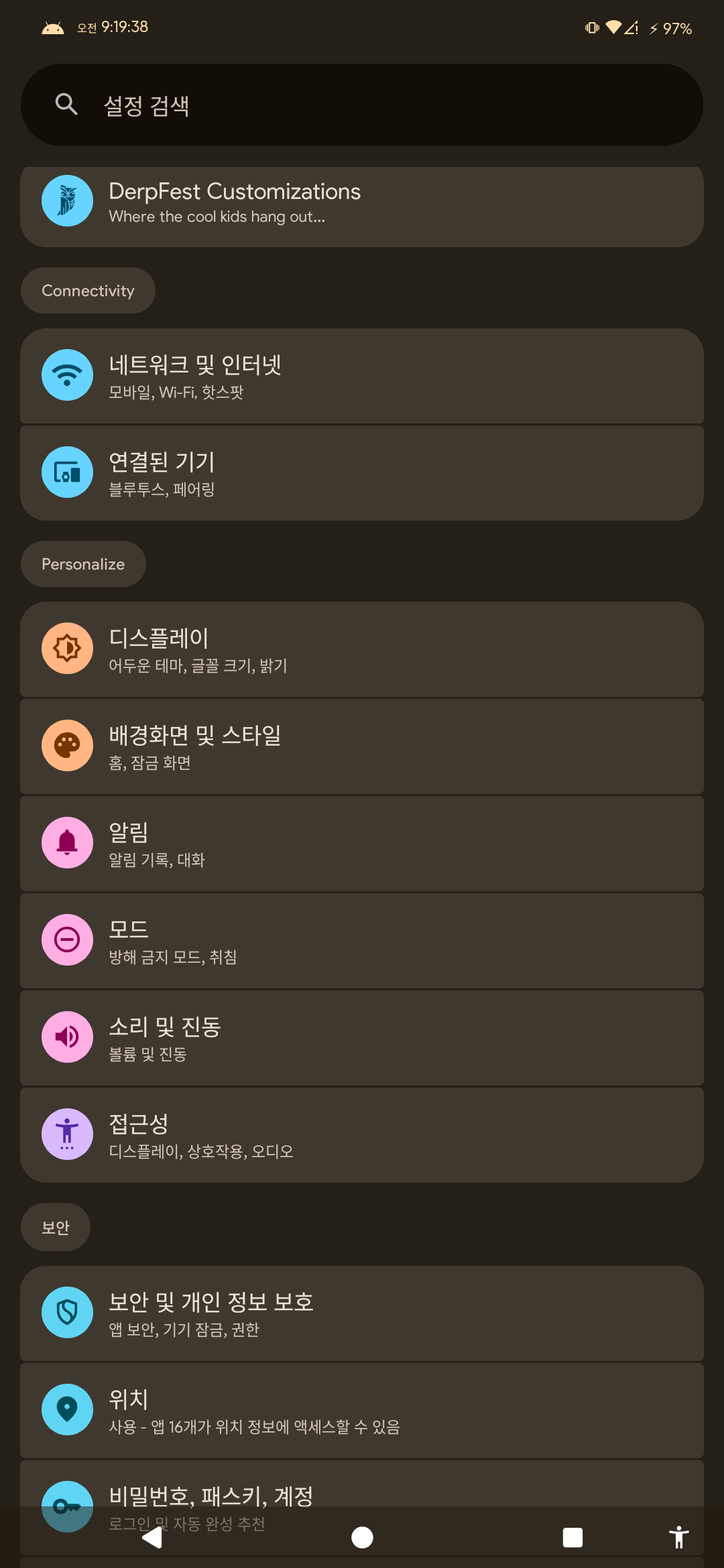
AxionAOSP 2.7 Proxima 베타 | 공식
DerpFest 16.2 | 공식
crDroid 12.11 | 비공식
LunarisAOSP 3.12 | 비공식
Project Infinity X 3.12 | 비공식
Project Matrixx 12.3.0 바이너리 | 비공식
Project Infinity X 3.10 비공식
EvolutionX 11.6.1 | 비공식
Project Infinity X 3.7 | 비공식
AxionAOSP 2.4 Solace | 공식
The Clover Project 3.2 | 공식
VoltageOS 5.0
AxionAOSP 2.0 베타
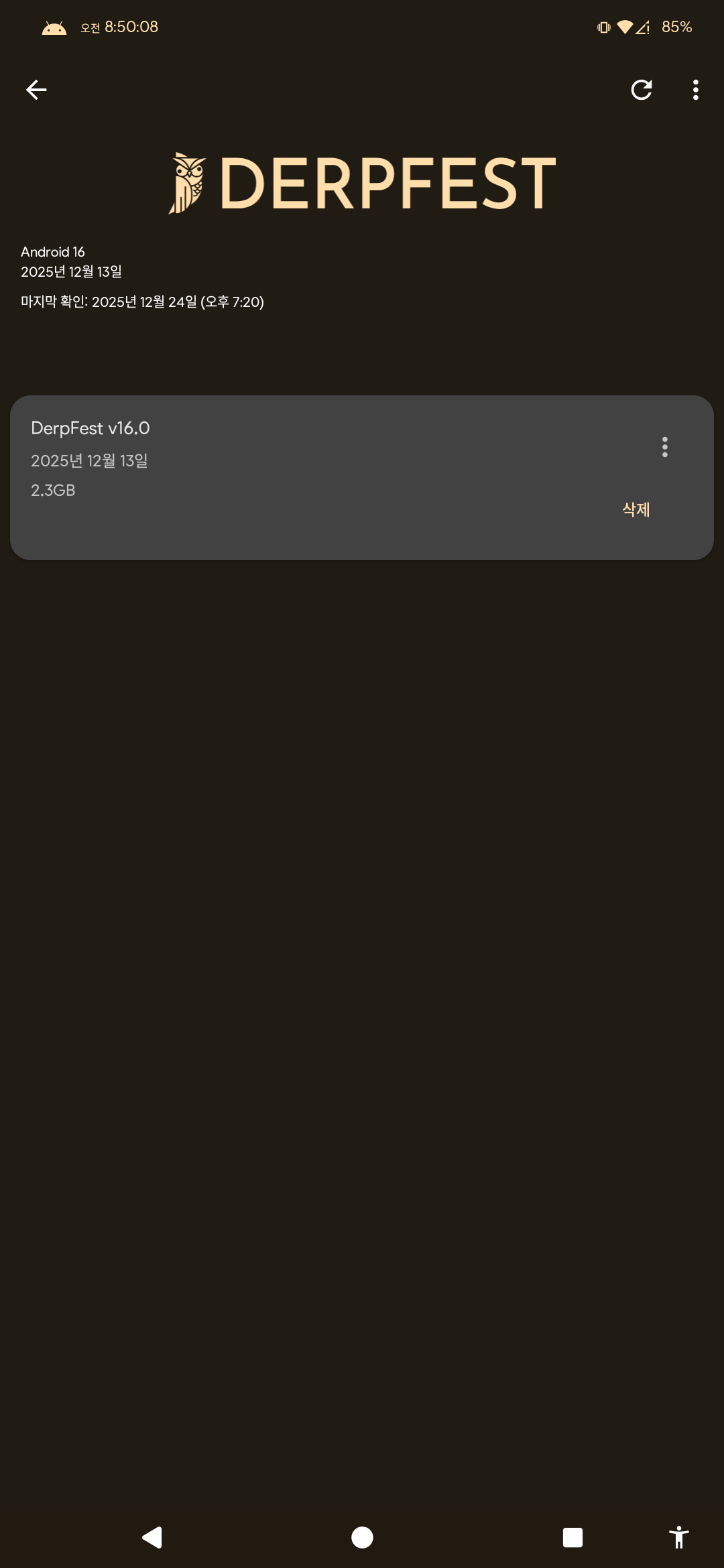
DerpFest 16
AOSP
안드로이드 16용 구글앱 설치 (Play Store 가 포함 안된 롬만 설치한다.)
https://sourceforge.net/projects/nikgapps/files/Releases/Android-16/22-Feb-2026/
NikGapps - Browse /Releases/Android-16/22-Feb-2026 at SourceForge.net
Strengthen your current Business intelligence infrastructure by automating reports and manual tasks Select, Format, Schedule and Deliver!
sourceforge.net
카메라 앱
===================================================================================
안드로이드 16 롬을 설치하면 저장장치 관련 보안이 엄격해져서 사용하기가 까다로워진다.
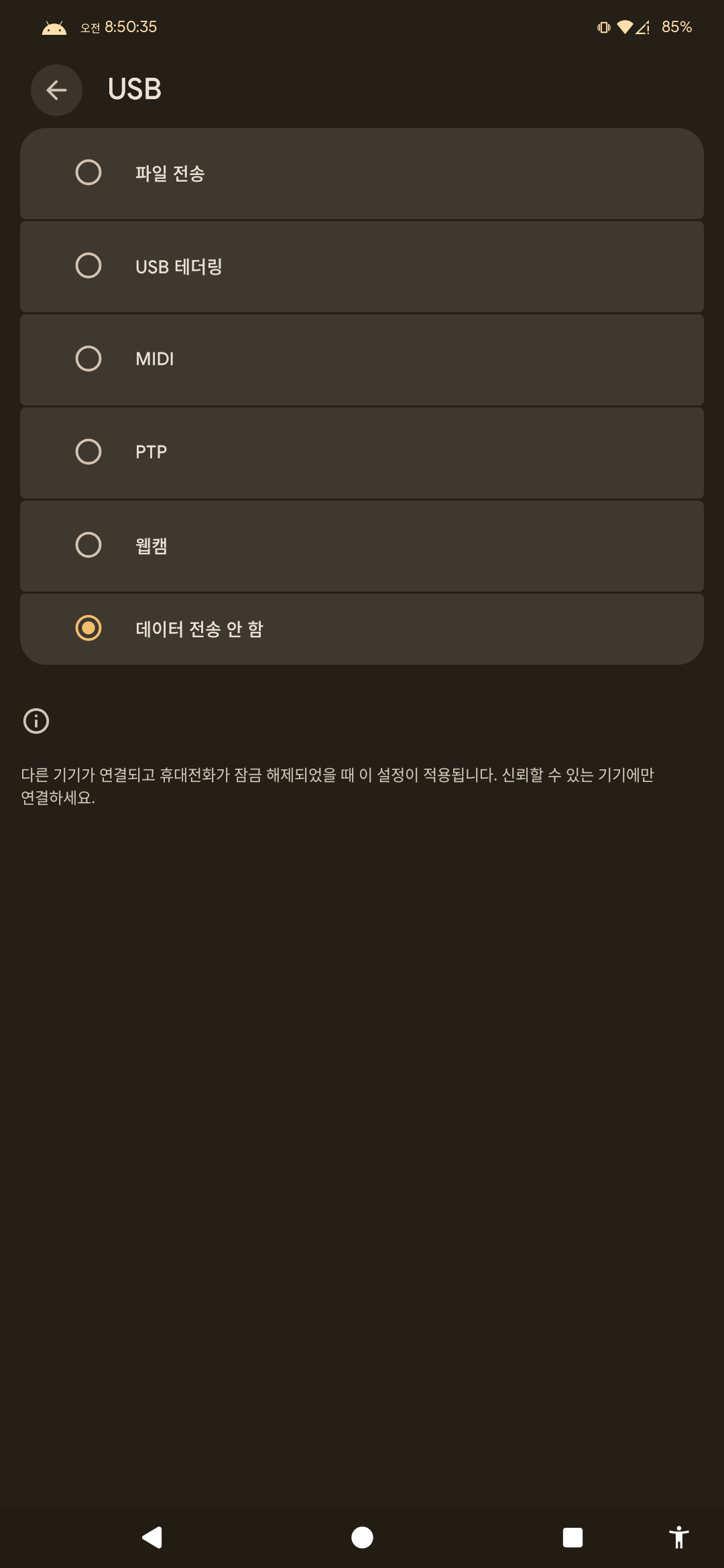
USB 연결 시 내부 저장장치 접근이 제한된다.
SD 메모리는 아예 접근자체가 안되는 경우가 있다.
처음사용 시 파일 볼 때 옮길 때 헷갈리게 작동한다.
제조사에 따라 다르지만 스마트폰에서 윈도우에서 접근을 허락해주면 모든 메모리를 접근 할수 있다.
📌 왜 SD카드가 안 보일까?
- MTP 정책 변경: 안드로이드 14까지는 일부 기기에서 SD카드를 PC에 별도 드라이브처럼 보여줬지만,
- 16에서는 내부 저장소만 노출되도록 바뀌었다.
- 보안 강화: 외부 SD카드를 PC에 직접 노출하면 악성코드가 접근할 수 있어, 구글이 이를 제한했다.
- 제조사 커스터마이징: 삼성, 샤오미, LG 등 제조사마다 USB 연결 정책을 다르게 적용하지만,
- 최신 안드로이드에서는 대부분 SD카드가 PC에 직접 표시되지 않는다.
⚙️ 현실적인 해결 방법
- 스마트폰에서 SD카드 → 내부 저장소로 복사 후 전송
- SD카드 리더기 사용 (가장 확실)
- 무선 전송 앱 활용 (피시와 스마트폰 간의 직접적인 전송앱은 아직 없는듯하다.)
- AirDroid, Send Anywhere 같은 앱을 쓰면 SD카드 파일을 직접 PC로 전송 가능.(유료, 번거롭다)
- 내부 저장소를 거치지 않고도 옮길 수 있음.
👉 결론: 안드로이드 16에서는 정책상 SD카드가 PC에 직접 표시되지 않기 때문에, 보이지 않는 것이 정상이다.
따라서 대용량 파일을 옮기려면 SD카드 리더기를 쓰는 게 가장 빠르고 확실하고, 그렇지 않다면 무선 전송 앱이 차선책이다.
📌 C:\Users\CrossDevice\스마트폰\... 폴더에 스마트폰의 파일들이 표시된다.
스마트폰과 피시의 설정에 따라서
1) 실제로 작동하지 않는 케시 형태의 폴더나 파일들만 보여줄 수도 있고
2) 실재로 스마트폰의 모든 폴더와 파일이 백업되어 보여줄수도 있다.
====================================================================================
2026년 최신버전 메트릭스랩 (안드로이드16)
=> 카메라가 별로임
https://www.projectmatrixx.com/downloads/violet
Redmi Note 7 Pro Downloads | Project Matrixx
© 2026 Project Matrixx. All rights reserved. Built by 1523labs & mukesh22584
www.projectmatrixx.com

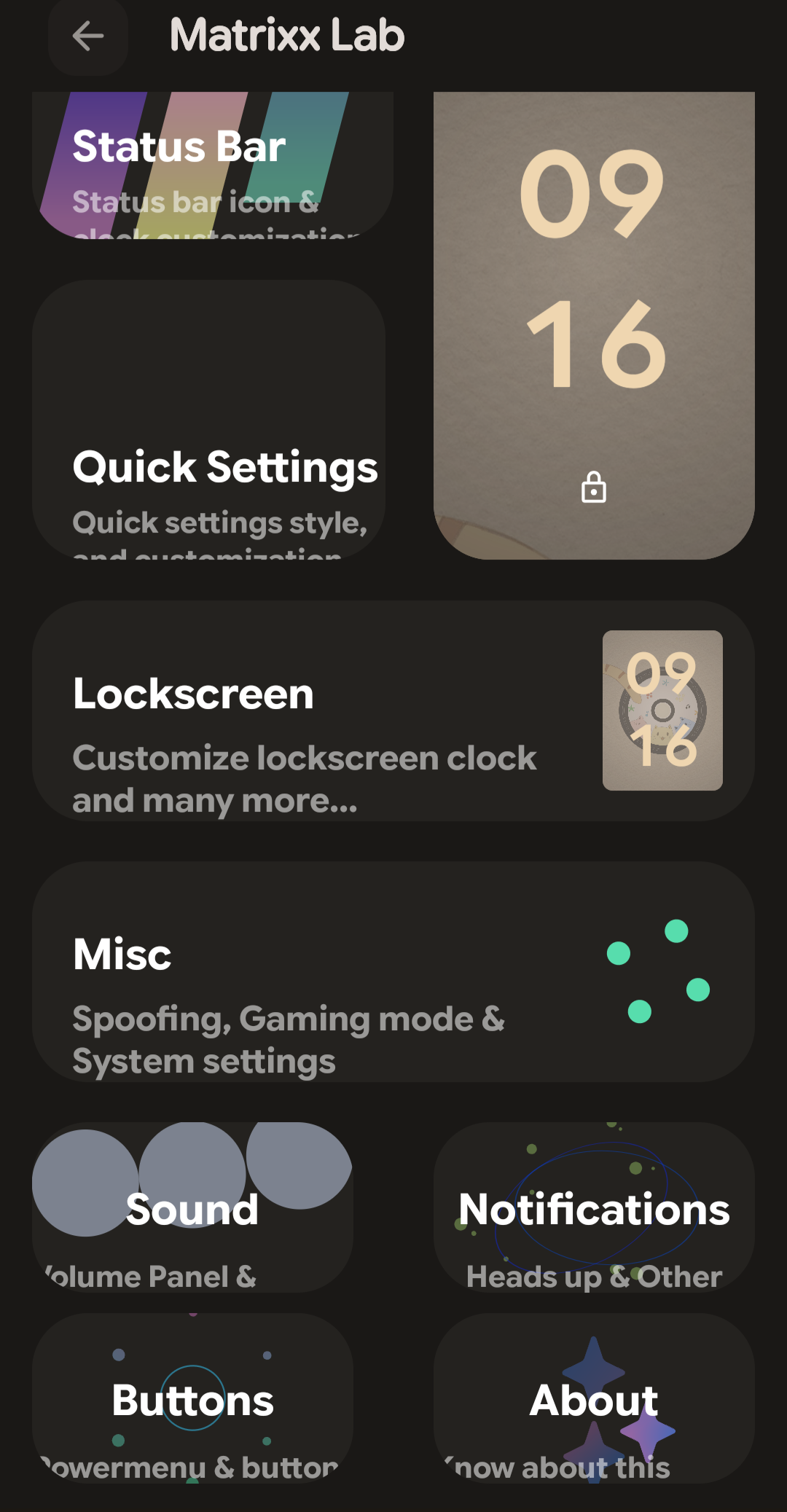
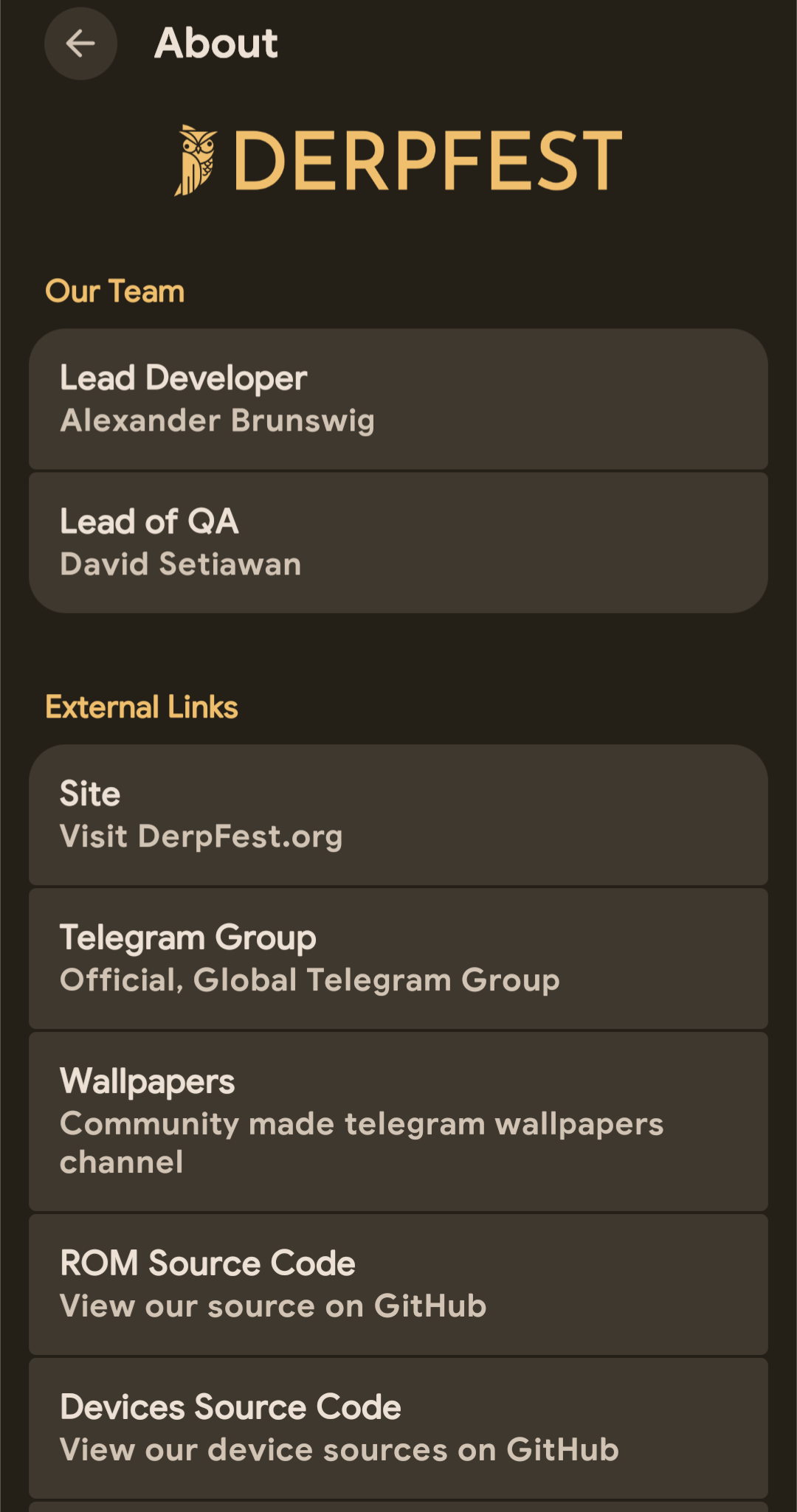
DerpFest 16 롬 (사운드 문제 발생)
DerpFest-v16.0-20250811-violet-Official-Stable
https://derpfest.org/devices?s=note+7+pro
https://4pda.to/forum/index.php?showtopic=948445&st=2980#entry138575530
==> 사운드 중단되는 문제 있음 (3.5mm 유선 & USB DAC 연결시 문제 발생)
음악 듣다 소리가 안남(재부팅해야 정상으로 돌아옴)
블루투스는 테스트 안함
==> 카메라 정상 작동함
CloverProject-v3.3-violet-OFFICIAL-20251031-0644 (추천)
==> 돌비 애트모스 지원
==> 카메라 정상 작동
==> 3.5mm 유선연결 USB DAC 연결시 사운드 정상으로 보임
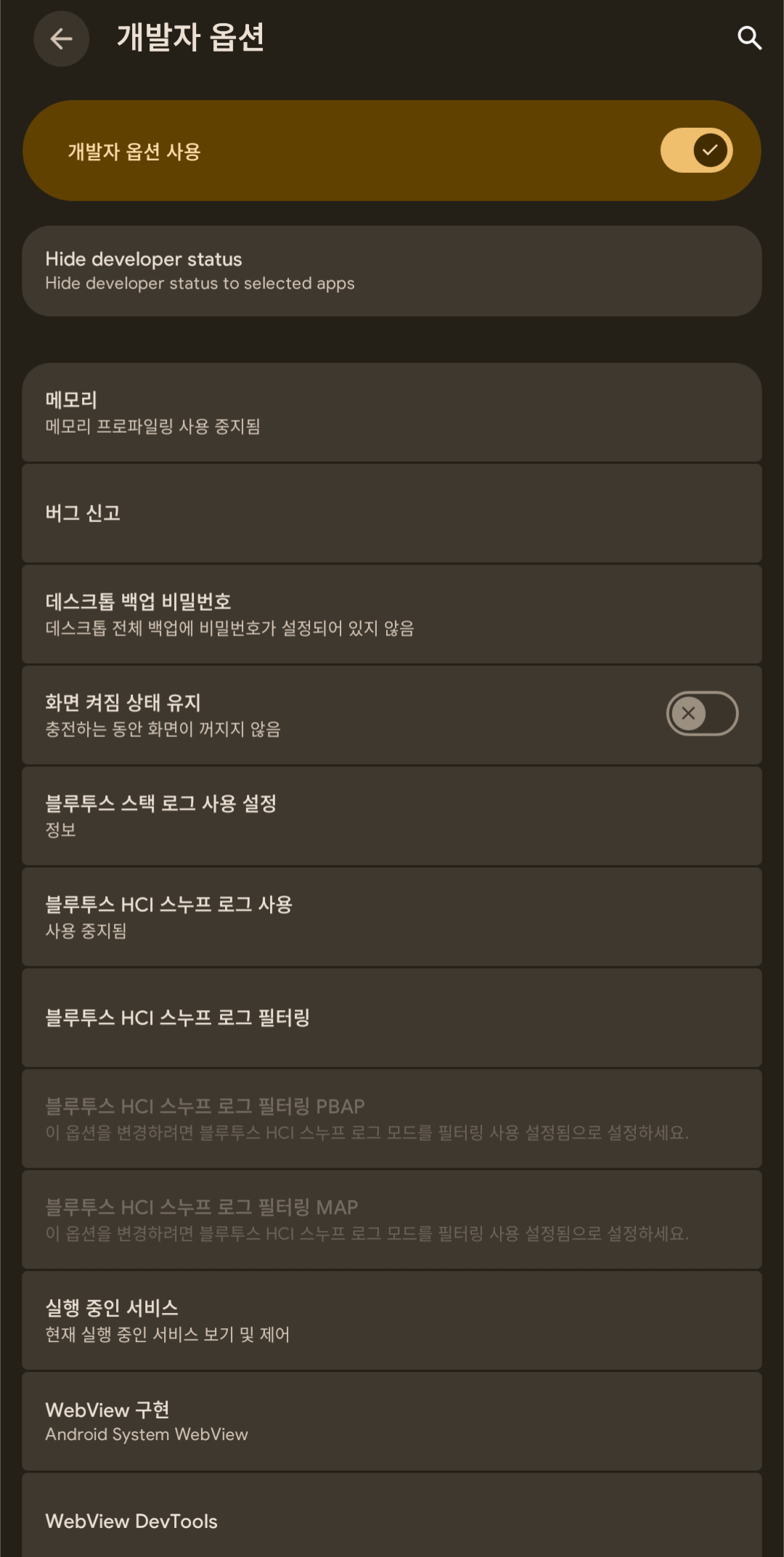
==> 불루투스 사용 LDAC AAC SBC 코덱 모두 정상 (개발자 모드에서 블루투스 코덱 설정 확인 필요)
https://thecloverproject.com/download/violet
PixelOS_violet-16.1-20251222-0225
=> 카메라 앱 허접 화질 안좋음
=> 사운드는 샤오미 스마트폰 설정과 가장 비슷하게 설정되어 있음
-> 돌비 애트모스 지원 안함
SuperiorOS-16.0-20251108-0620-OFFICIAL-GAPPS-violet-signed-fullota
==> 리니지 OS
==> 카메라 앱 허접 화질 안좋음
==> 돌비애트모스 지원
voltage-5.0-violet-20250819-1125-OFFICIAL
==> 플레이 스토어 없음, 설치도 할수 없음
==> 카메라 정상 작동함
오렌지 폭스 Recovery 원클릭 설치 R11.3_2

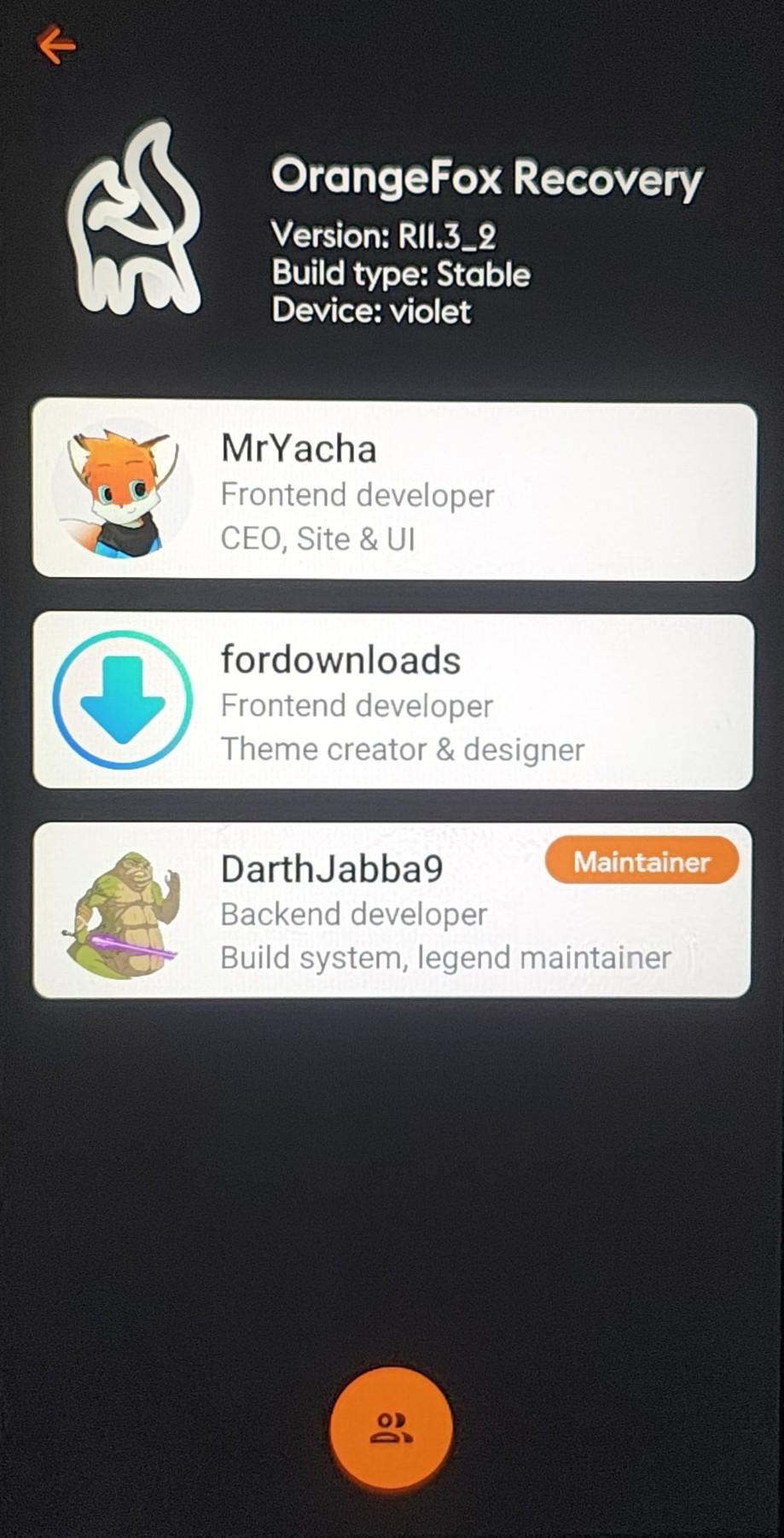
https://orangefox.download/device/5e59825977c93477b29ead9c
Xiaomi Redmi Note 7 Pro (violet) - OrangeFox Recovery
Download OrangeFox Recovery for Xiaomi Redmi Note 7 Pro (violet). Custom recovery with modern interface and powerful features.
orangefox.download
https://orangefox.download/device/5e59825977c93477b29ead9c
=>0. 전원과 볼륨- 를 동시에 눌러 fastboot Mode로 들어간다.
-> 컴퓨터와 연결한다.
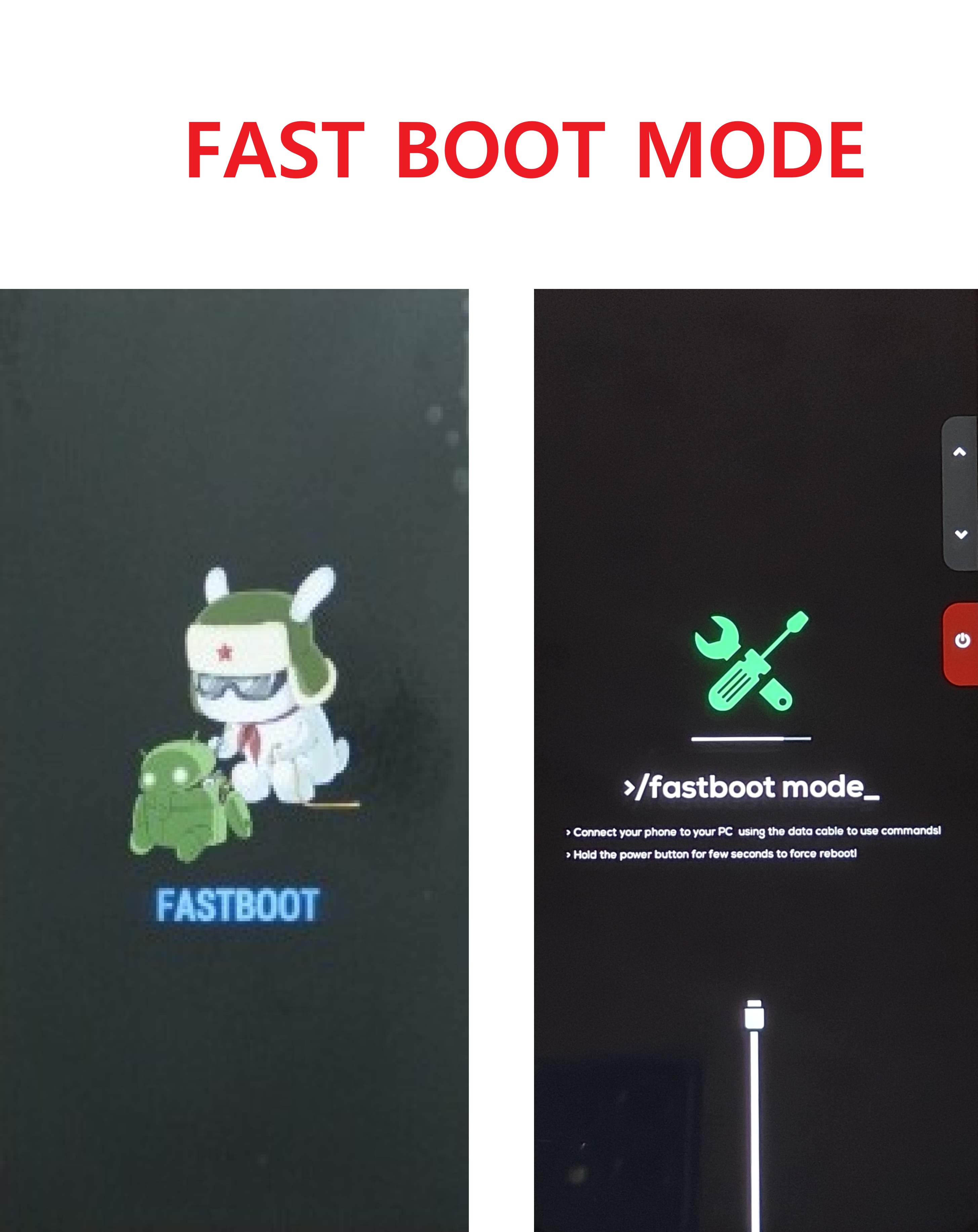

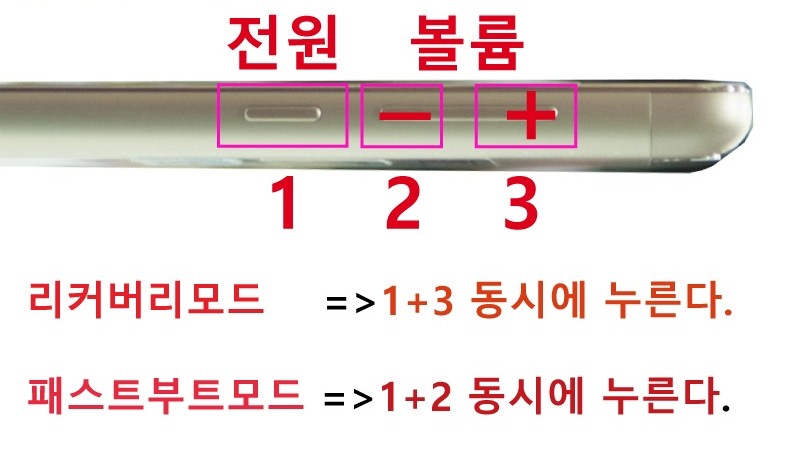
=> 1. 탐색기에서 Orange Fox Violet oneclick 폴더를 열고
open.CMD를 관리자 모드로 실행한다.
Orange Fox Violet oneclick 폴더에서 아래와 같은 창이 열린다.

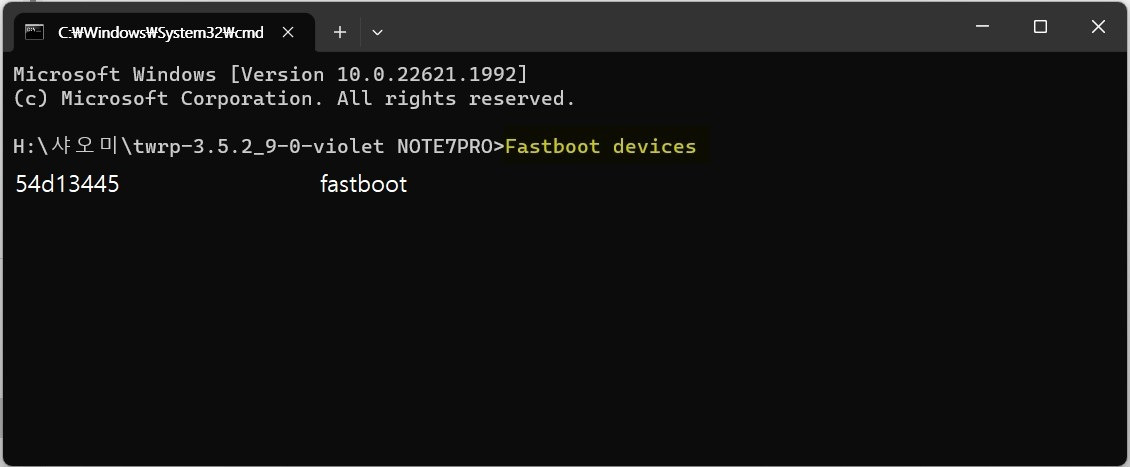
=>2. Fastboot devices라고 입력한다.
아래와 비슷하게 나오면 스마트폰이 정상적으로 컴퓨터에 인식된 것이다.
아무것도 안 나오면 케이블을 다시 연결하고 작업해 본다.
그래도 안되면 아래 3 단개를 다시 확인한다.
아주 중요하다.
1. 개발자옵션 만들기
https://december.tistory.com/1479
2. 샤오미 홍미노트 7 프로 언락 하기
https://december.tistory.com/1483
3. windwos에 스마트폰 드라이버 올리기
https://december.tistory.com/1729
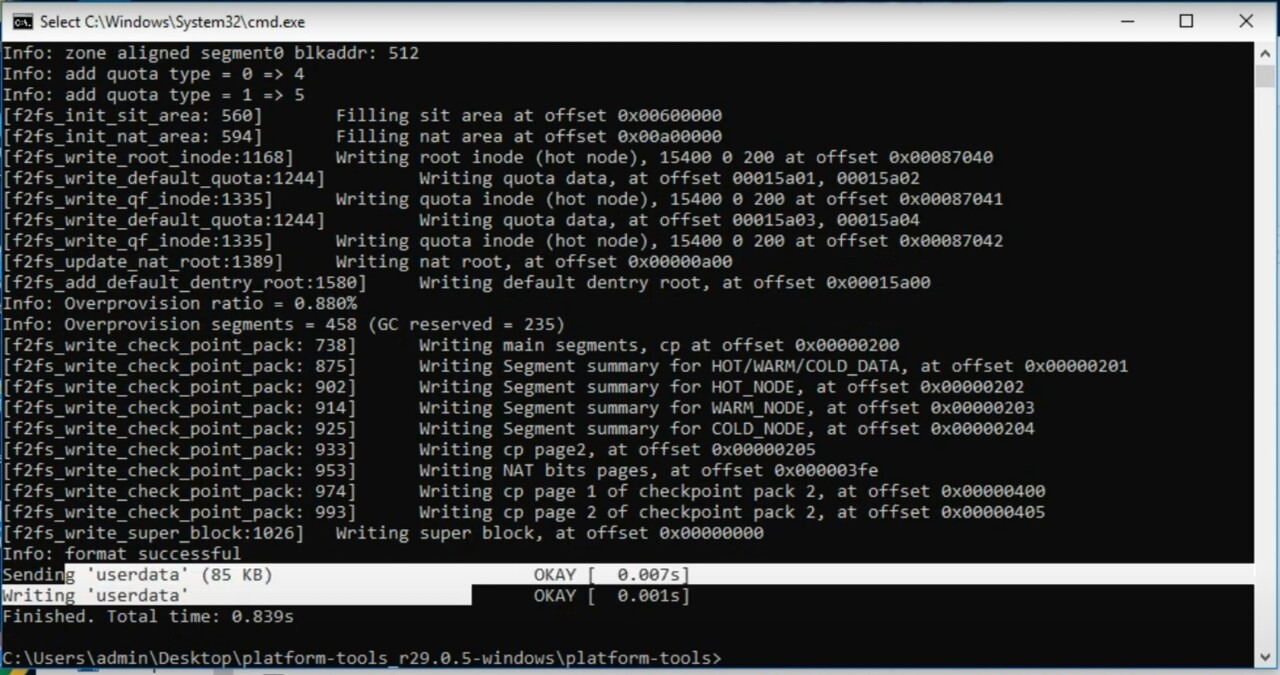
=>3. Fastboot format userdata라고 입력한다.
아래와 같은 화면이 안 나오고 실패하는 경우가 있다.
실패했을 경우 걱정할 필요 없다.
그냥 진행한다.
OrangeFox-Recovery 설치 후 리커버리모드에서 포맷 작업해 주면 된다.
OrangeFox-Recovery 설치 후 format을 진행해 주면 된다. ==>12.
=>4. Orange Fox Violet 이미지 올리기
fastboot flash recovery recovery.img를 실행시킨다. ( 여기서부터는......... 베치 파일을 사용한다.)
* 여기서부터 전용 리커버리 화일이 필요한지 여부를 확인해야 한다.
* 롬파일과 recovery.img 파일이 같이 제공되면 Orangefox Nitrogen oneclick 폴더에 덮어 씌우고 작업 한다.

Orange Fox Violet oneclick.bat 으로 만들었으니
탐색기를 열어 베치파일을 실행시킨다.
=>5. 탐색기에서 Orange Fox violet oneclick.bat 파일을 실행시켜 준다.

=>6. 2번 FASTBoot Mode 선택
엔터
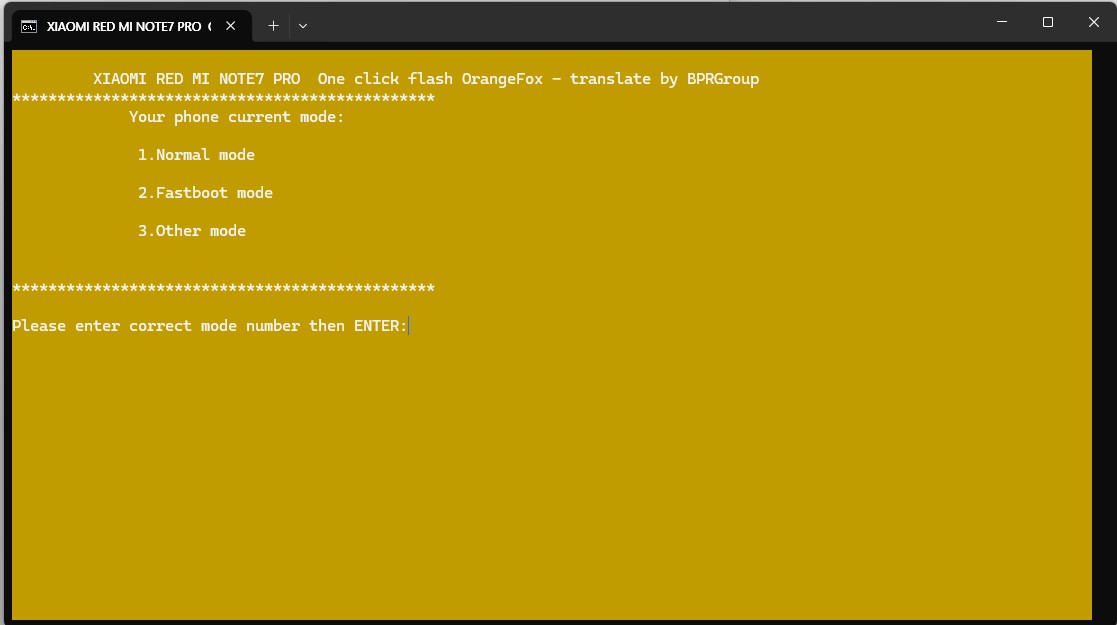
=>7. 다시 2번 Phone in FASTBoot Mode 선택
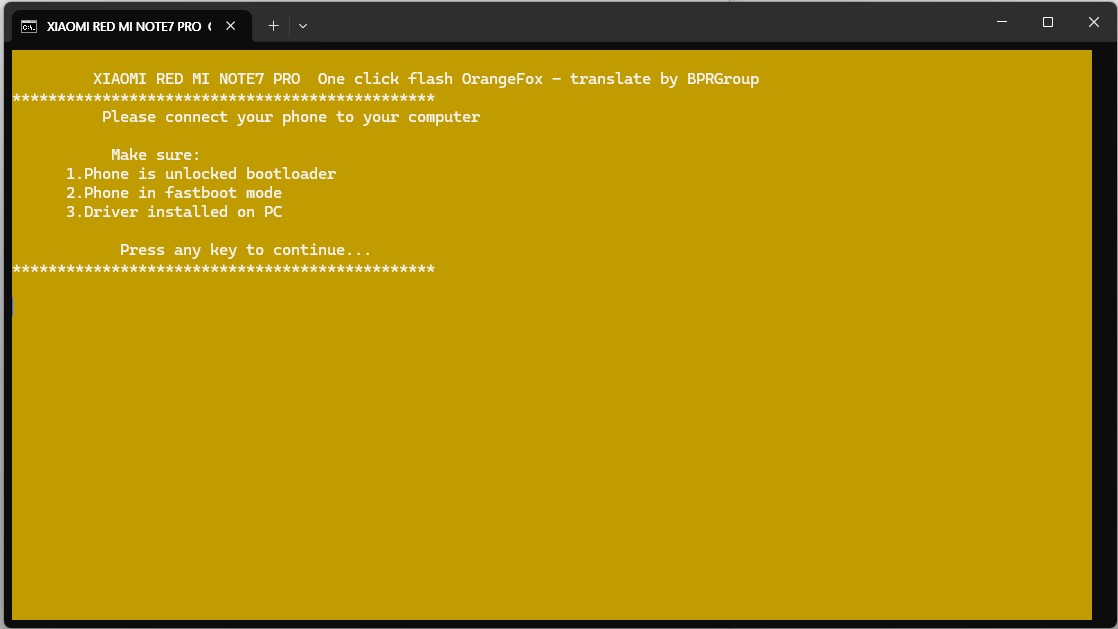
=>8. 2초 정도 후 FLASH 작업이 진행된다.
여기서 멈춰 있으면 USB 케이블을 다시 연결하고 2초 정도 기다린다.
fastboot device에서 장치 인식을 정상적으로 했으므로 진행된다.
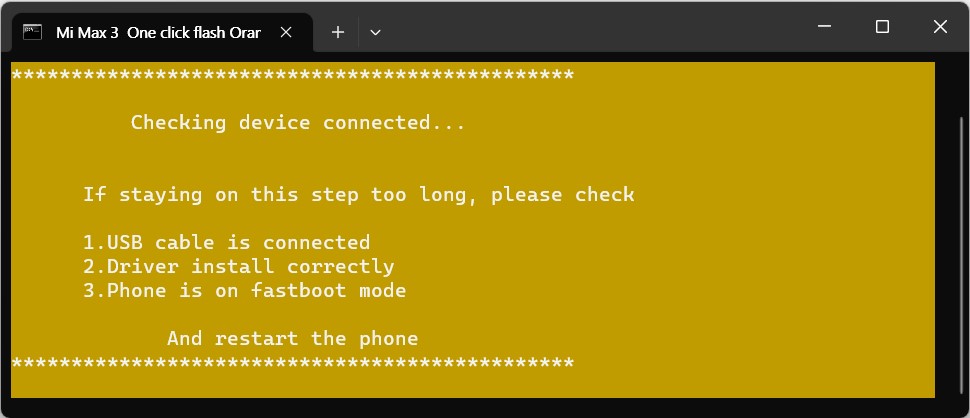
=>9. Flash recovery complete 가 나오면 정상적으로 진행된 거라고 보면 된다.
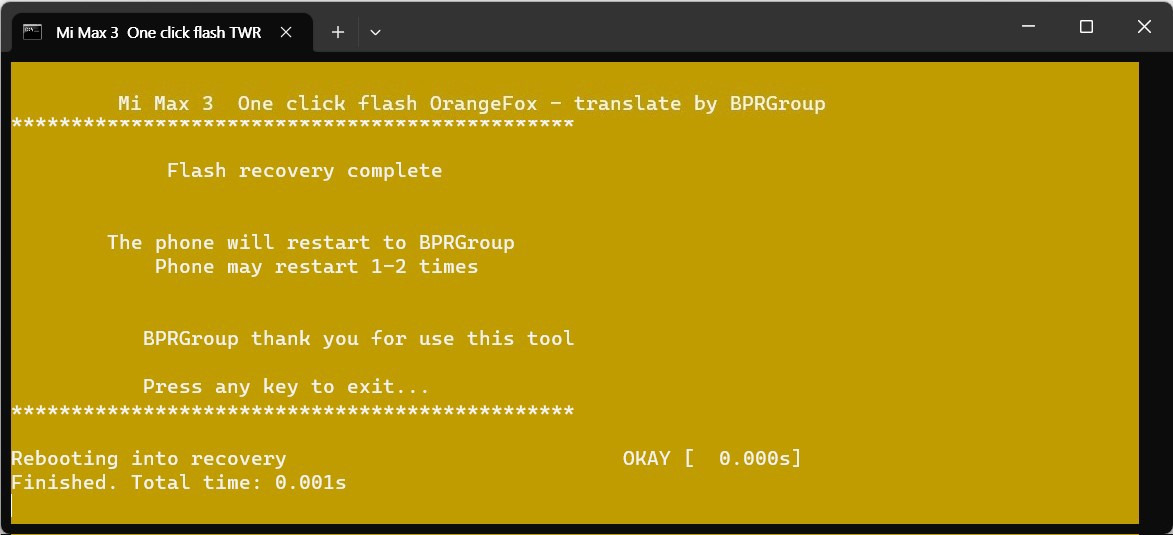


-> 컴퓨터와 분리한다.
OrangeFox-Violet 이미지 설치 작업이 끝났다.
=>10. 스마트폰 전원을 끄고 오렌지폭스 리커버리 화면으로 들어간다.
전원과 볼륨+ 키를 동시에 눌러 준다.
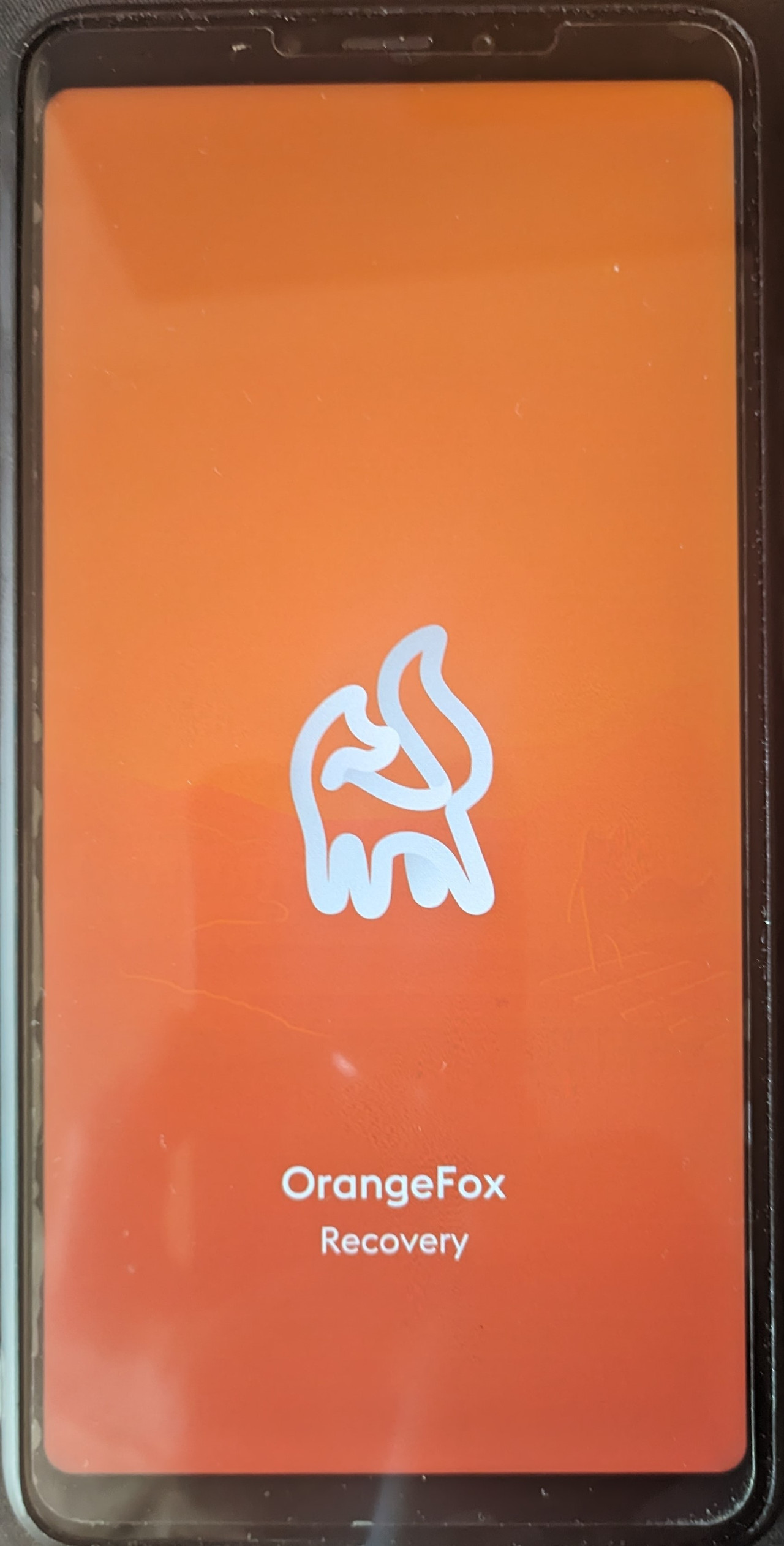
오렌지 폭스 Recovery 원클릭 설치 R12.0_0 설치
이미지 추출 방법으로 작업을 하면 오랜지 폭스 화면으로 들어갈수 없다
홈페이지에 recovery.img 이미지 추출하지 말라고 주의 사항이 있음
구버전의 오랜지폭스 화면에서 안드로이드롬 설치 방법으로 인스톨한다.
* 포맷은 하지 않는다.
오렌지 폭스 화면으로 안들어가지면
위의 방법으로 구버전 recovery.img만 추출해서 copy 하고 작업해준다.
안드로이드 16 롬을 인스톨해야 한다.
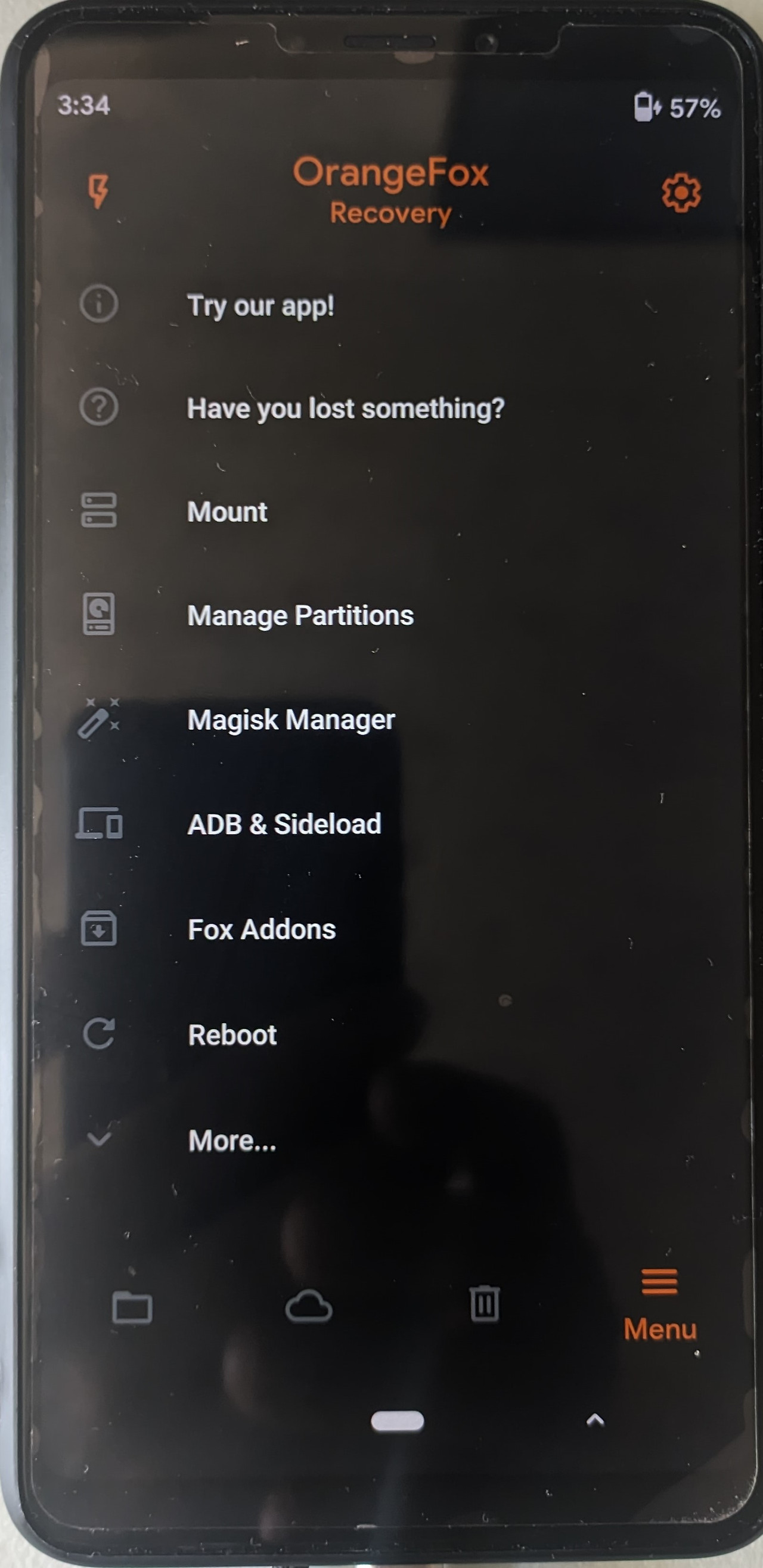
OrangeFox 리커버리 모드로 진입한다.
=>11. 포맷
휴지통모양의 Wipe 선택한다.
DAlvic
Data
Internal Storage
Cache
Vender
선택해서 진행한다.(화살표 3개 바를 오른쪽으로 밀어준다.)

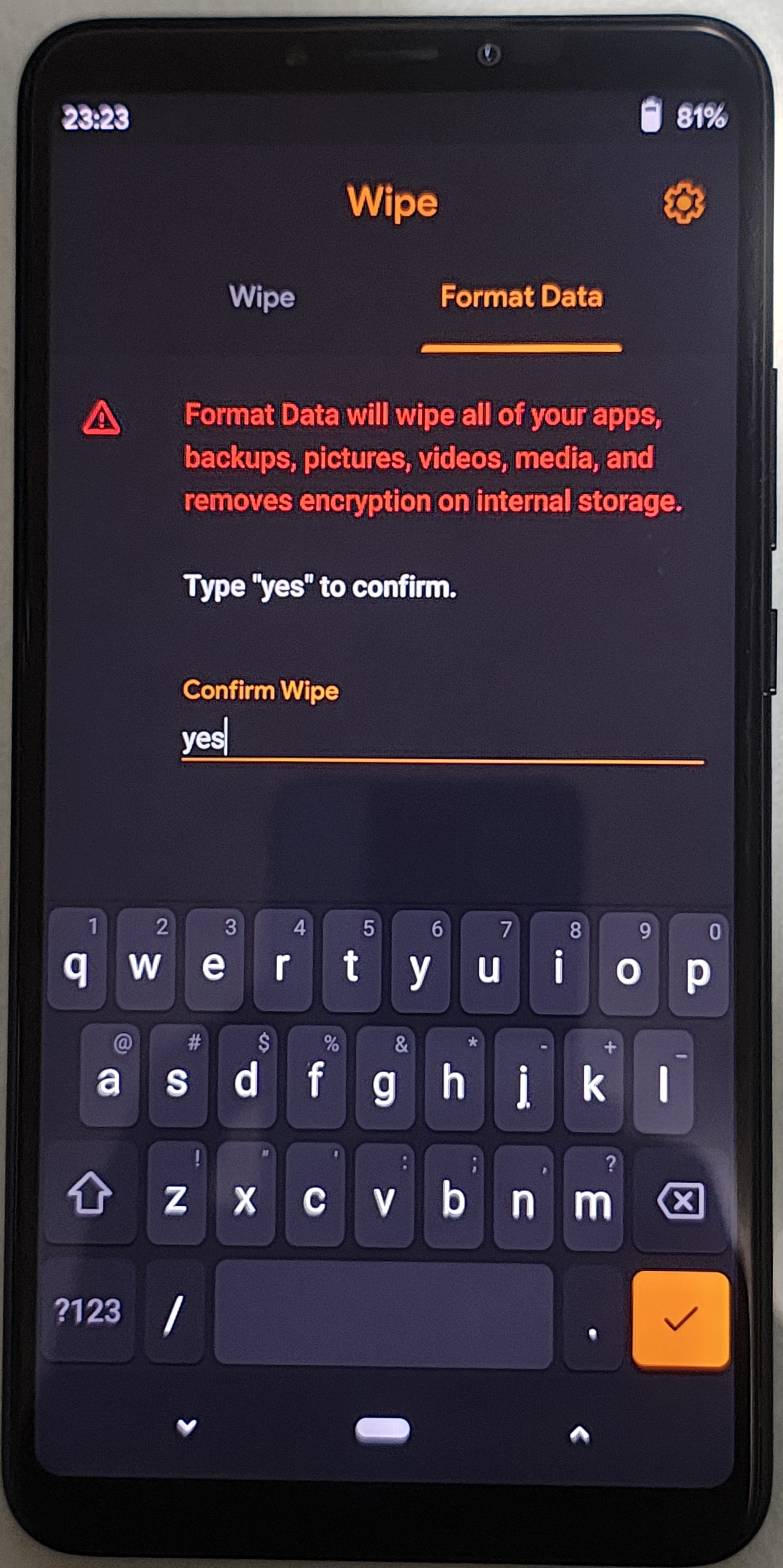
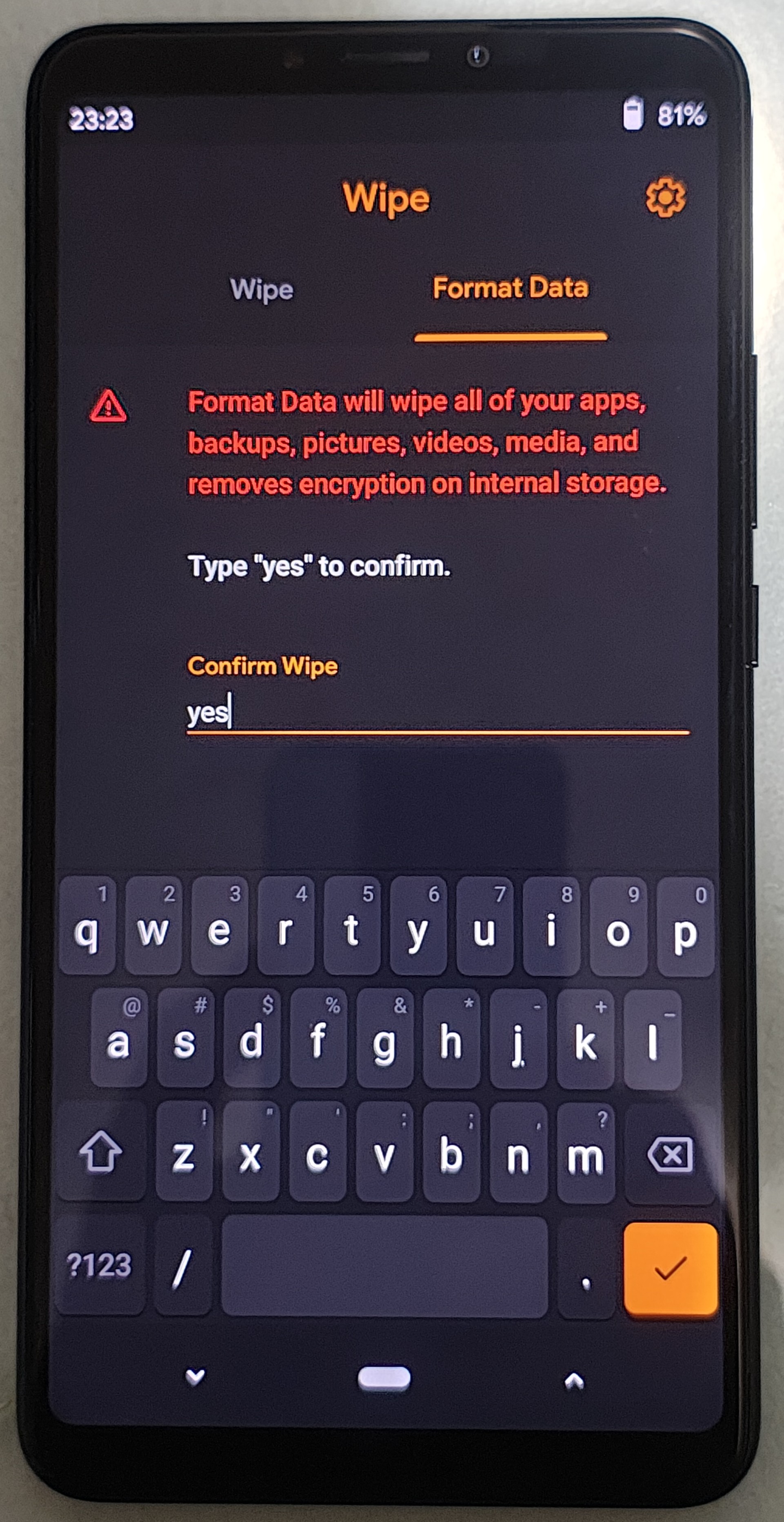
=>12. format Data 선택하고 YES를 입력해 준다.
=>13. 안드로이드 16 롬 인스톨
어떤롬을 인스톨해도 상관없다.
방법도 똑같고 진행 과정도 전혀 차이가 없다.
픽셀롬 기반이라 기본적으로 차이가 없어 보인다.
설치 시점 다음 버전 업데이트가 되는 롬은 DerpFest 16 롬 이 유일했다.
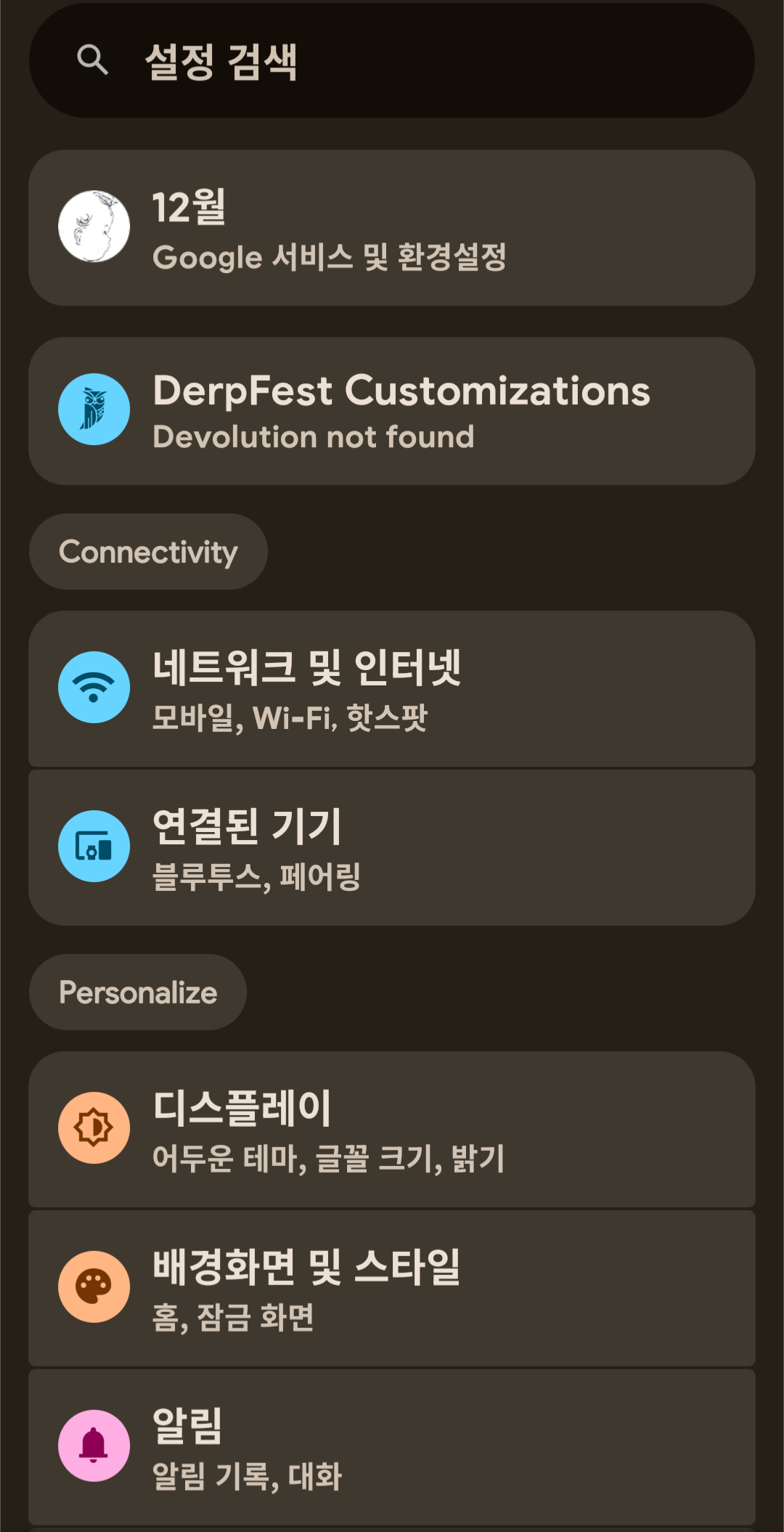
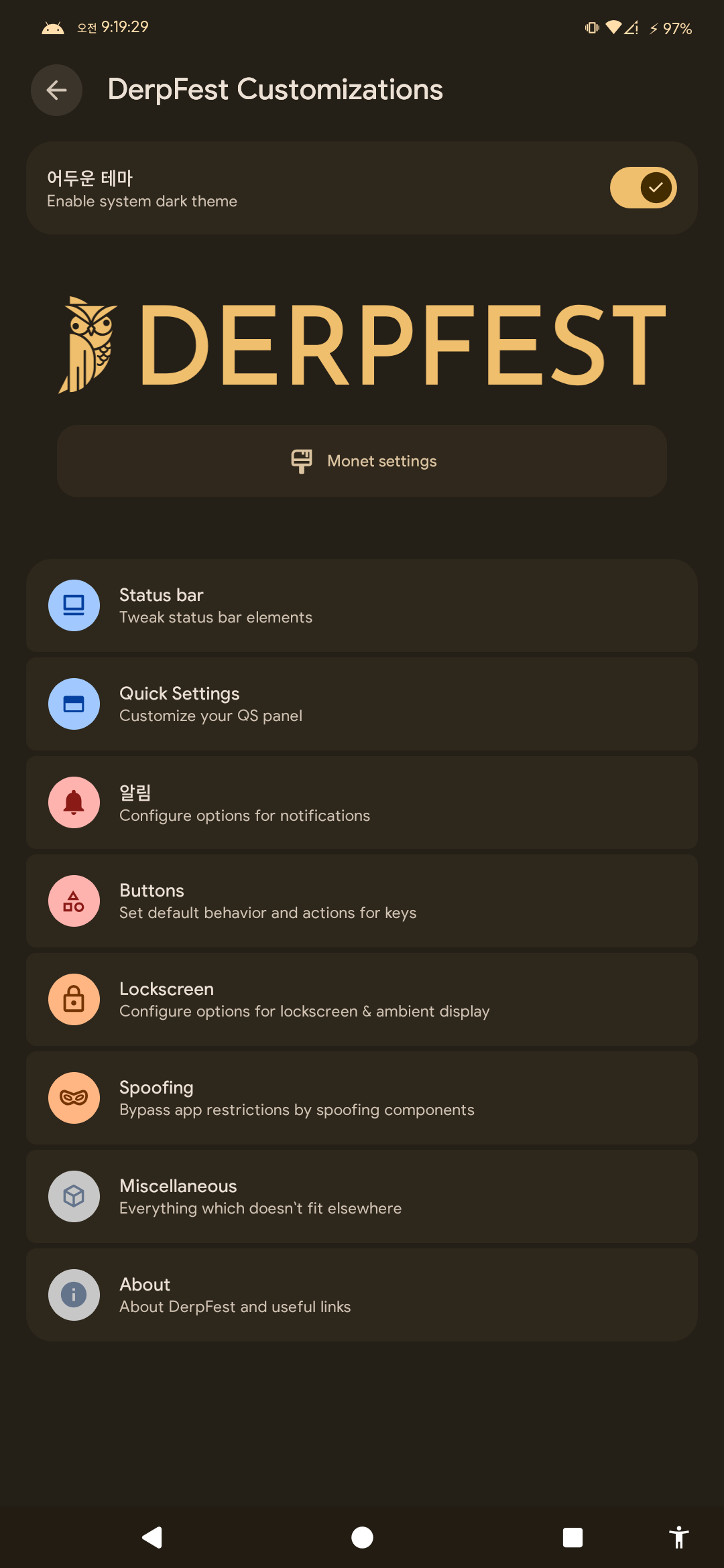
현 시점에서 업데이트가 되는 DerpFest 16 롬을 설치 한다.
SDCARD / Download / 폴더에 카피해 놓는다.
=> 테스트 과정에서 사운드 관련 문제 발견함
클로버 프로젝트 3.2 | 공식 추천함
File
- Micro SD Card 선택
- 안드로이드 16 롬이 들어 있는 폴더 선택
원하는 롬을 설치해 준다.
클로버 프로젝트 3.2 | 공식
VoltageOS 5.0
AxionAOSP 2.0 베타
DerpFest 16
AOSP
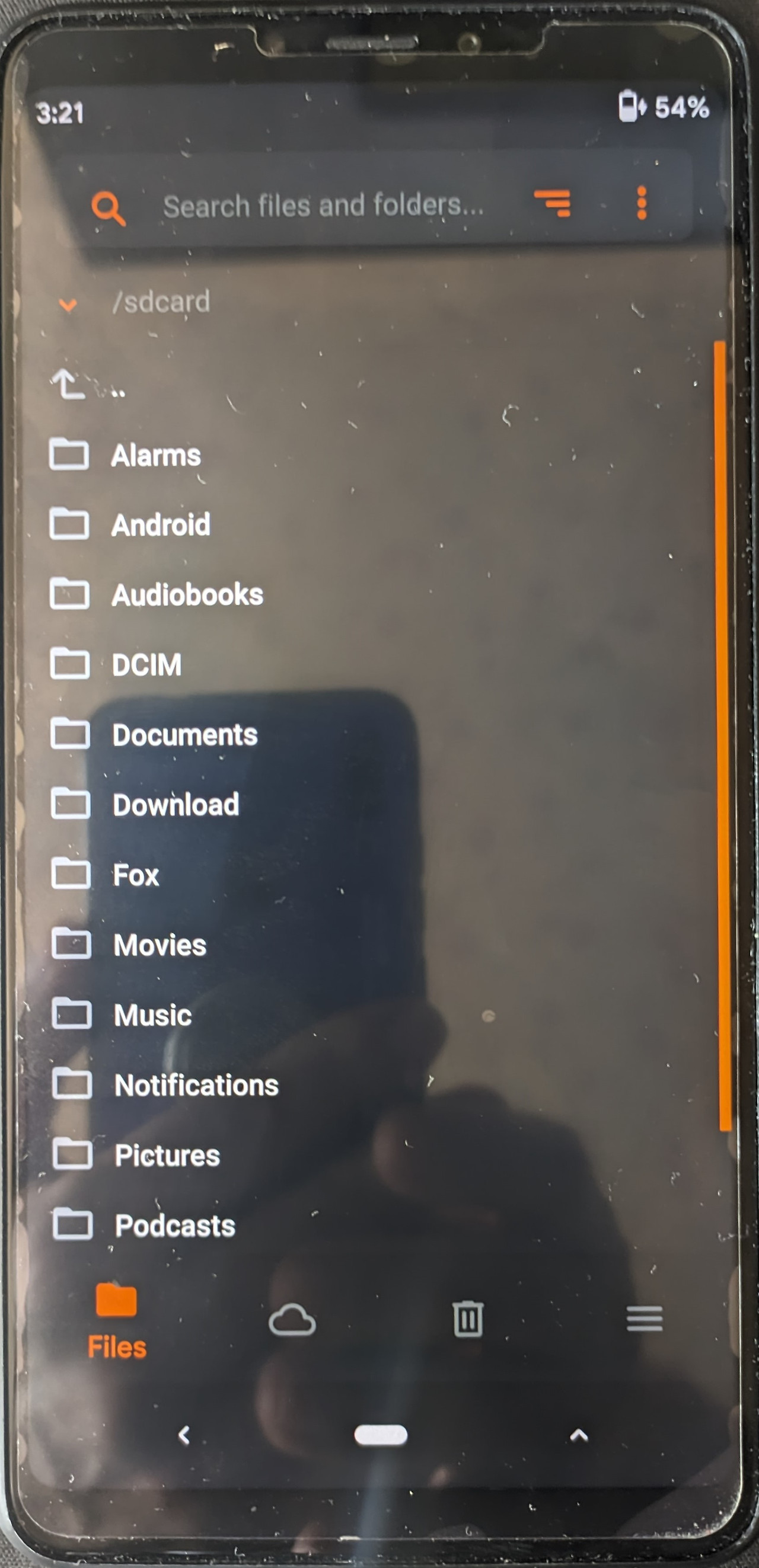

=< 마이크로 SD 카드에서 원하는 안드로이드 16 롬을 선택해 주면 된다.


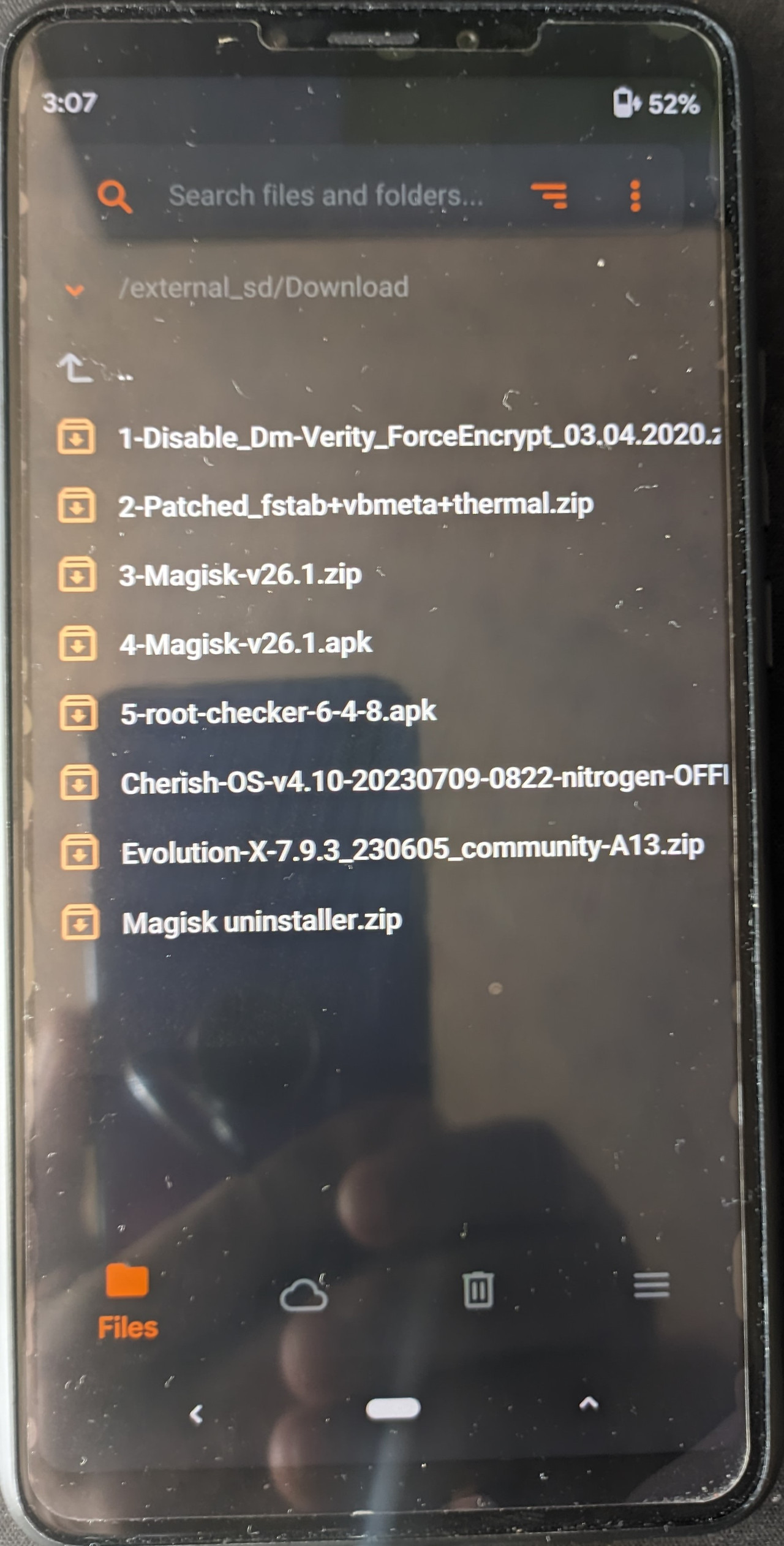

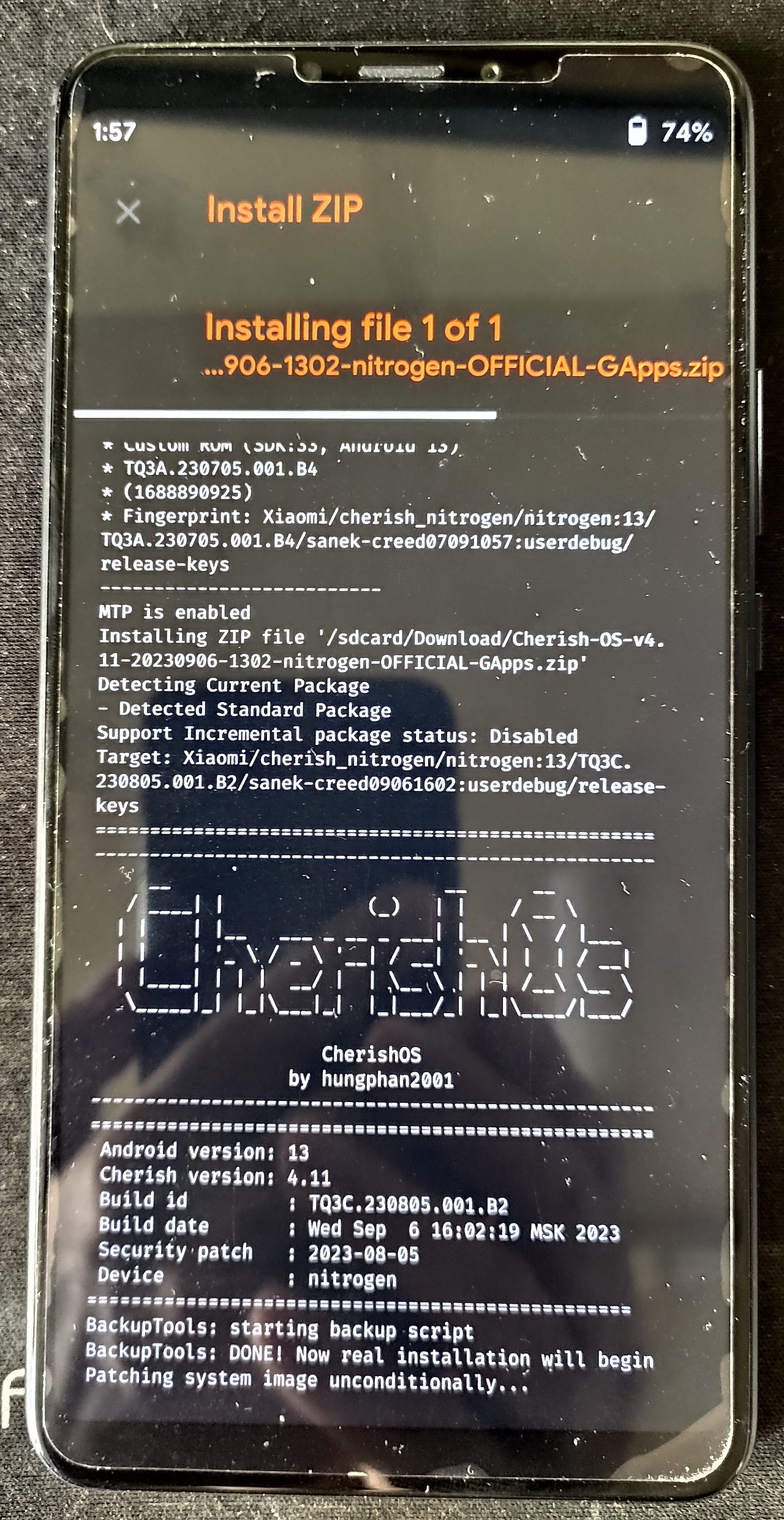
=< 설치 완료 후 Wipe Caches를 실행시켜 주고 재부팅한다.
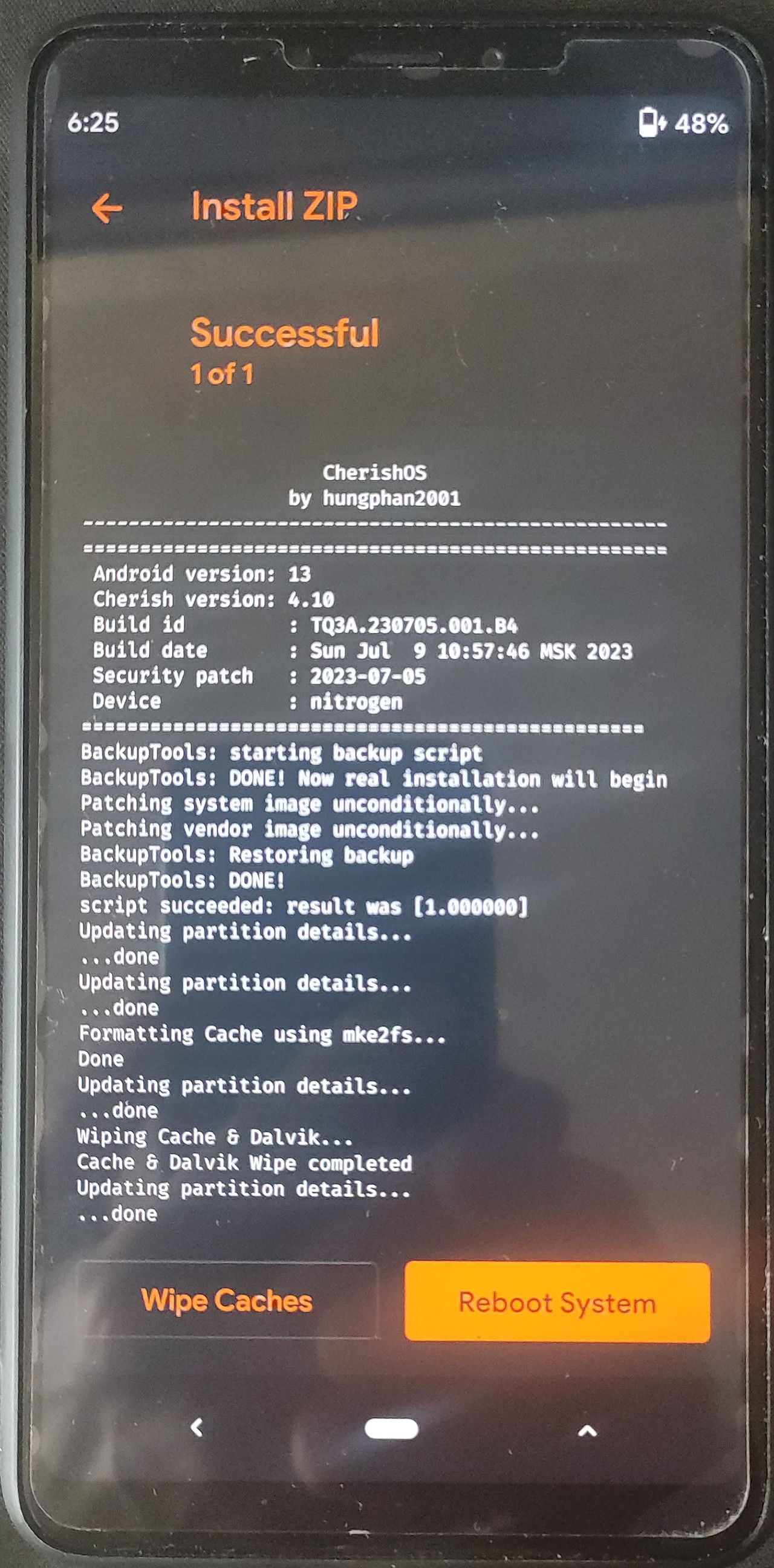

=< 재부팅
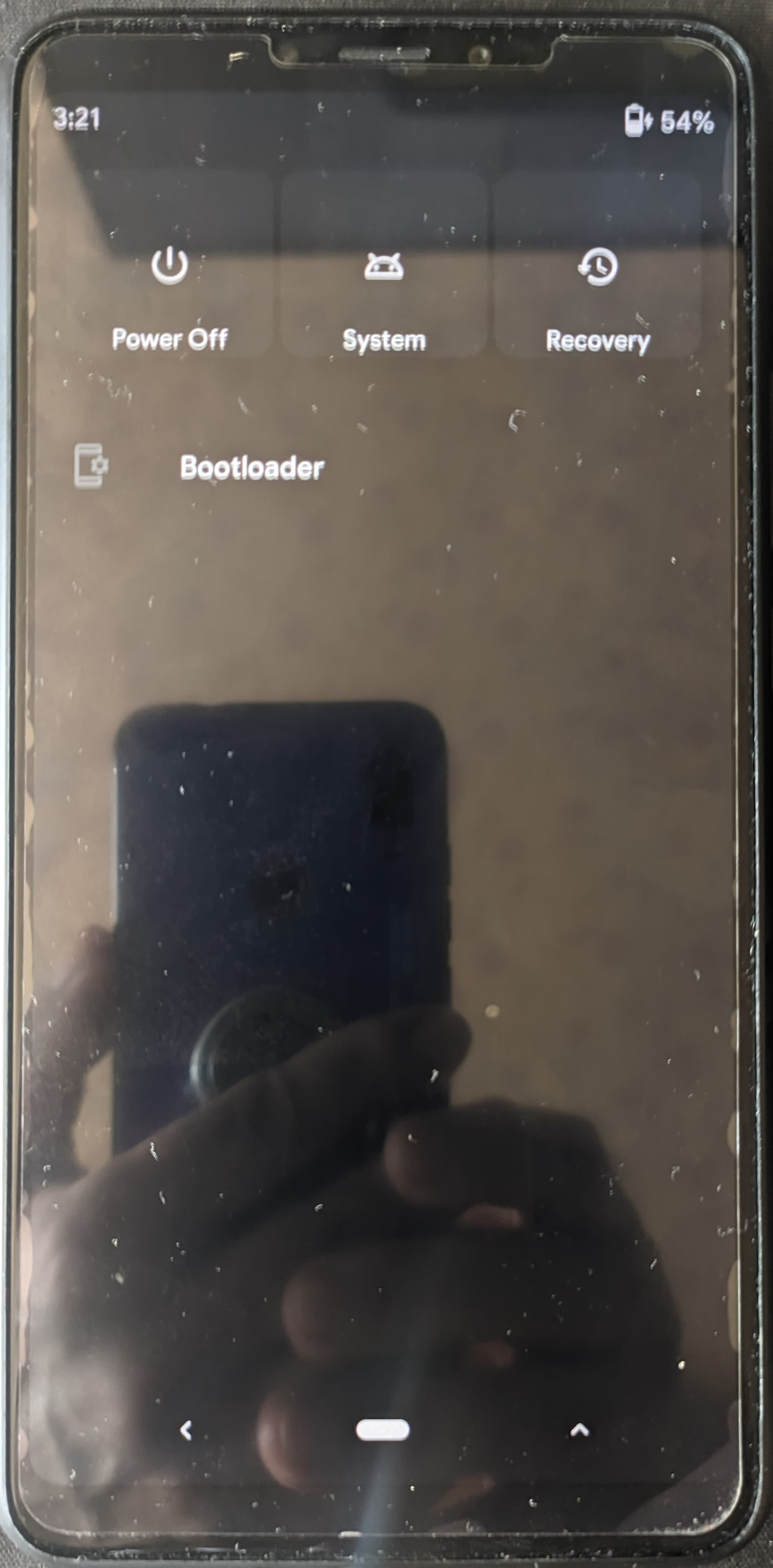
롬 설치가 끝나면
MENU
- Reboot
- System 선택해서 재부팅한다.









===============================================================
언락과 플레싱 작업은 스마트폰에 치명적인 결과를 초래할 수 있으므로
각별한 주의가 필요합니다.
잘못되었을 경우 아무도 책임지지 않습니다.
언락과 플레싱작업을 하면 모든 데이터는 초기화됩니다.
중요한 데이터 백업은 필수입니다.
시작하기 전
1 - 2 - 6번 작업을 성공적으로 끝내야 합니다.
=====================================================
1. 개발자옵션 만들기
https://december.tistory.com/1479
2. 샤오미 홍미노트 7 프로 언락 하기
https://december.tistory.com/1483
3. 샤오미 홍미노트7프로 언락오류 해결방법
https://december.tistory.com/1484
4. 홍미 노트7 프로 violet 글로벌롬(인도롬) 플레싱 하기
https://december.tistory.com/1481
5. 샤오미폰 MIUI 10 카카오톡 알림 받기
https://december.tistory.com/1385
6. windwos에 스마트폰 드라이버 올리기
https://december.tistory.com/1729
7. REDMI Note7 Pro Violet에 TWRP 리커버리 안드로이드13 설치하기
https://december.tistory.com/1728
8. Fastboot press any key to shutdown 오류 해결법
https://december.tistory.com/1731
9. Mi Max 3 에 OrangeFox 와 안드로이드13설치하기
https://december.tistory.com/1730
10. MIUI OneGo 14 (안드로이드13)
https://december.tistory.com/1742
11. 홍미노트7 PRO MIUI14(안드로이드13)
https://december.tistory.com/1742
12.Mi Max 3 에 OrangeFox 와 안드로이드15설치하기
https://december.tistory.com/429010
13. 홍미노트7 PRO 안드로이드16 롬 설치하기
https://december.tistory.com/429007
14. 안드로이드 16 스마트폰 PC와 파일 공유하기(QUICK SHARE -BT-)
https://december.tistory.com/429012
15.안드로이드 16 스마트폰 PC와 무선 연결하기 PC-LINK(WIFI 연결)
https://december.tistory.com/429011
====================================================
리니지 OS ( 안드로이드 버전 15)
https://wiki.lineageos.org/devices/violet/
'리뷰&리뷰' 카테고리의 다른 글
| 안드로이드 16 스마트폰 PC와 무선 연결하기 PC-LINK(WIFI 연결) (0) | 2026.01.04 |
|---|---|
| 샤오미 mi max3에 안드로이드15롬 설치하기 (5) | 2025.12.31 |
| DIY 이어폰 만들기 -1 (0) | 2025.11.30 |
| USB COB LED 스트립 라이트 5V 320LEDs/m 5m (0) | 2025.11.27 |
| KBEAR ST16 크리스털 16 코어 이어버드 케이블 (0) | 2025.10.09 |


